كيفية رفع الملفات والصور إلى ChatGPT وتحليلها بذكاء: دليل شامل لاستخراج المعلومات وفهم المستندات
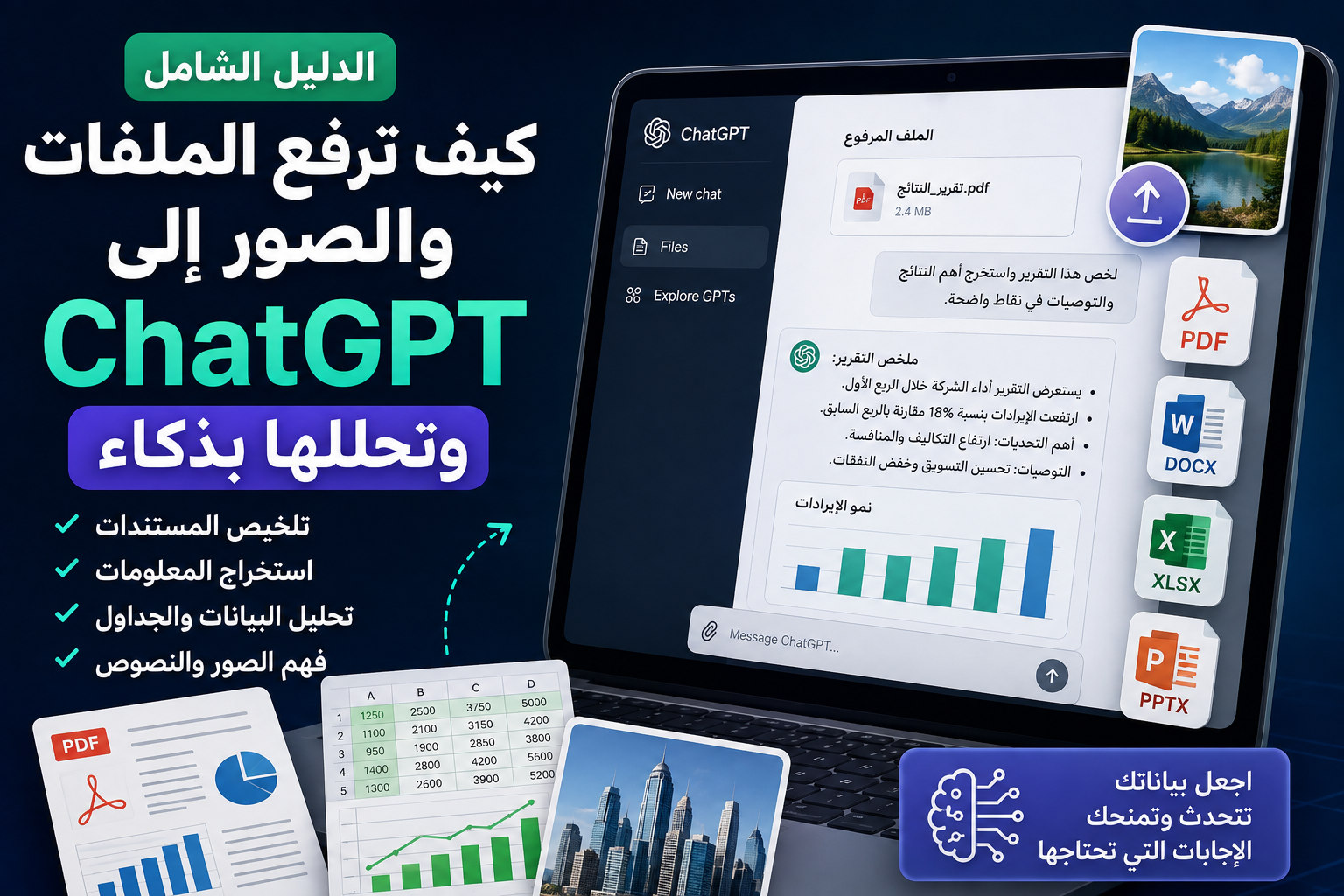
لم يعد استخدام ChatGPT مقتصرًا على كتابة الأسئلة وانتظار الإجابات النصية، بل أصبح بإمكانك تزويده بالملفات والصور ثم الطلب منه تحليل محتواها واستخراج المعلومات المهمة منها وتحويل البيانات الموجودة بداخلها إلى نتائج مفهومة.
وهذا يعني أنك لم تعد مضطرًا إلى نسخ صفحات طويلة من ملف PDF إلى المحادثة، أو إعادة كتابة البيانات الموجودة في جدول، أو شرح محتوى صورة بالتفصيل قبل أن تطلب المساعدة.
يمكنك ببساطة رفع الملف أو الصورة، ثم توضيح المهمة التي تريد تنفيذها.
يمكن لـChatGPT العمل مع أنواع شائعة من الملفات مثل PDF وDOCX وPPTX وXLSX وCSV وTXT، مع اختلاف القدرات والتنسيقات المتاحة حسب النموذج والخطة والإعدادات المستخدمة. 1
وهنا تظهر واحدة من أكثر طرق استخدام ChatGPT فائدة للطلاب والموظفين وأصحاب الأعمال وصناع المحتوى والباحثين.
في هذا الدليل سنتعرف بالتفصيل على كيفية رفع الملفات والصور إلى ChatGPT، وما الذي يمكنك فعله بها، وكيف تكتب الطلب الصحيح للحصول على نتائج أفضل، وما الأخطاء التي يجب تجنبها.
ما الذي يمكن أن يفعله ChatGPT بالملفات؟
بعد رفع ملف إلى ChatGPT، يمكنك طلب مجموعة كبيرة من المهام بدل الاكتفاء بقراءته فقط.
يمكنك تلخيص المستند.
يمكنك استخراج معلومات محددة.
يمكنك مقارنة ملفين.
يمكنك البحث عن كلمات أو موضوعات داخل الملف.
يمكنك إعادة صياغة محتوى المستند.
يمكنك استخراج الجداول والبيانات.
يمكنك تحليل البيانات الموجودة في ملفات Excel وCSV.
يمكنك طلب إنشاء جداول أو رسوم بيانية عندما تكون البيانات مناسبة لذلك.
يمكنك استخراج التواريخ والأسماء والأرقام والمهام من المستندات.
ويمكنك أيضًا استخدام الملف كسياق للإجابة عن أسئلة محددة حول محتواه.
وتوضح OpenAI أن رفع الملفات يدعم مهام مثل التلخيص والاستخراج والمقارنة والتحليل والتحويل وإعادة الصياغة. 2
كيف أرفع ملفًا إلى ChatGPT؟
ابدأ بفتح محادثة جديدة أو افتح المحادثة التي تريد العمل فيها.
بعد ذلك افتح قائمة الإضافة أو الأدوات الموجودة بجوار مربع كتابة الرسالة.
اختر إضافة الصور أو الملفات.
حدد الملف الموجود على جهازك.
انتظر حتى يكتمل رفع الملف.
بعد ظهور الملف داخل المحادثة، اكتب المهمة التي تريد من ChatGPT تنفيذها.
لا تكتفِ بقول “حلل الملف” إذا كنت تريد نتيجة محددة.
كلما كان طلبك أكثر وضوحًا، أصبح من الأسهل توجيه التحليل نحو النتيجة التي تحتاجها.
ما أنواع الملفات التي يمكن رفعها؟
يدعم ChatGPT مجموعة واسعة من الملفات الشائعة المستخدمة في العمل والدراسة.
من بينها PDF وDOCX وPPTX وXLSX وXLS وCSV وTSV وTXT وغيرها من أنواع الملفات النصية والمستندات والجداول والعروض التقديمية. 3
لكن من المهم معرفة أن دعم الملفات قد يختلف بحسب النموذج والخطة وبيئة الحساب.
لذلك إذا ظهر لك أن نوعًا معينًا من الملفات غير مدعوم، يمكنك تحويله إلى صيغة شائعة مثل PDF أو DOCX ثم إعادة رفعه.
كيف أستخدم ChatGPT لتحليل ملف PDF؟
رفع ملف PDF إلى ChatGPT من أكثر الاستخدامات العملية للميزة.
بعد رفع الملف، يمكنك أن تطلب منه مثلًا:
“لخص هذا التقرير في 10 نقاط.”
أو:
“استخرج أهم النتائج المذكورة في التقرير.”
أو:
“حدد المشكلات التي يناقشها هذا الملف.”
أو:
“استخرج جميع التواريخ والأسماء المذكورة.”
أو:
“اشرح هذا التقرير بلغة بسيطة لشخص غير متخصص.”
كما يمكنك طرح أسئلة متتابعة حول محتوى الملف بدل محاولة قراءة المستند كاملًا بنفسك.
كيف أجعل ChatGPT يلخص ملف PDF؟
بدل كتابة:
“لخص الملف.”
اكتب طلبًا أكثر تحديدًا مثل:
“لخص هذا التقرير في 500 كلمة، وركز على النتائج الرئيسية والتوصيات والمخاطر، وتجاهل التفاصيل الثانوية.”
بهذه الطريقة تحدد حجم الملخص والموضوعات التي تريد التركيز عليها.
ويمكنك أيضًا طلب أكثر من مستوى للملخص:
“أعطني ملخصًا من 5 نقاط، ثم ملخصًا تفصيليًا.”
وهذا مفيد عندما تريد فهم المستند بسرعة ثم العودة إلى التفاصيل.
كيف أبحث داخل ملف PDF باستخدام ChatGPT؟
إذا كان لديك تقرير طويل وتريد العثور على معلومات محددة، لا تحتاج إلى قراءة كل صفحاته.
ارفع الملف ثم اكتب:
“ابحث في الملف عن كل ما يتعلق بالأمن السيبراني.”
أو:
“هل يذكر التقرير أي مخاطر مالية؟ إذا نعم، اذكرها مع مواضعها.”
أو:
“استخرج جميع الأقسام التي تتحدث عن الذكاء الاصطناعي.”
ومن مهام رفع الملفات في ChatGPT استخراج معلومات محددة والبحث عن موضوعات أو عبارات داخل المستند. 4
كيف أقارن ملفين باستخدام ChatGPT؟
هذه من أقوى استخدامات رفع الملفات.
يمكنك رفع مستندين ثم كتابة:
“قارن بين الملفين وحدد الاختلافات الرئيسية.”
أو:
“ما المعلومات الموجودة في الملف الأول وغير الموجودة في الملف الثاني؟”
أو:
“قارن الأسعار والشروط والمواعيد في المستندين.”
ويمكنك أيضًا طلب تنظيم المقارنة في جدول حتى تكون الفروق أسهل في القراءة.
كيف أستخدم ChatGPT لتحليل ملفات Word؟
إذا كان لديك ملف Word يحتوي على مقال أو تقرير أو خطاب أو مستند إداري، يمكنك رفعه ثم طلب:
“راجع هذا المستند لغويًا.”
“اجعل النص أكثر احترافية.”
“اختصر الفقرات الطويلة.”
“حدد التكرار.”
“استخرج العناوين الرئيسية.”
“اقترح تحسينات على أسلوب الكتابة.”
وهكذا يتحول ChatGPT من مجرد أداة كتابة إلى مساعد لمراجعة المستند نفسه.
كيف أستخدم ChatGPT لتحليل Excel؟
يمكن استخدام ChatGPT مع الجداول والبيانات المنظمة لاستخراج معلومات وتحليلها وإنشاء جداول أو رسوم بيانية عندما يكون ذلك مناسبًا. 5
على سبيل المثال، يمكنك رفع ملف مبيعات ثم كتابة:
“حلل المبيعات حسب الشهر.”
أو:
“حدد أعلى خمسة منتجات مبيعًا.”
أو:
“قارن مبيعات الربع الأول بالربع الثاني.”
أو:
“حدد الأشهر التي شهدت أكبر انخفاض.”
أو:
“أنشئ رسمًا بيانيًا يوضح تطور المبيعات.”
وتصبح هذه الطريقة أكثر فائدة عندما يكون الجدول منظمًا بأسماء أعمدة واضحة وكل صف يمثل سجلًا واضحًا.
كيف أستخدم ChatGPT لتحليل CSV؟
ملفات CSV مناسبة جدًا للبيانات المنظمة.
بعد رفع الملف يمكنك طلب تحليل البيانات باللغة الطبيعية دون الحاجة إلى معرفة أوامر برمجية معقدة.
مثل:
“حلل متوسط قيمة المبيعات.”
“رتب المدن حسب إجمالي الإيرادات.”
“اكتشف القيم غير الطبيعية.”
“حدد أكثر الفئات نموًا.”
“اعرض النتائج في جدول.”
وتوضح OpenAI أن ChatGPT يستطيع تحليل الملفات المرفوعة والإجابة عن الأسئلة المتعلقة بالبيانات وإنشاء الجداول والرسوم البيانية عند الحاجة. 6
كيف أجعل ChatGPT ينشئ رسمًا بيانيًا من ملف؟
بعد رفع ملف يحتوي على بيانات، أخبر ChatGPT بنوع الرسم الذي تريده.
مثل:
“أنشئ رسمًا خطيًا يوضح المبيعات الشهرية.”
أو:
“أنشئ مخططًا يوضح المبيعات حسب المنطقة.”
أو:
“اختر أفضل نوع رسم لعرض هذه البيانات واشرح سبب اختيارك.”
إذا كانت البيانات غير منظمة أو كانت الأعمدة غير واضحة، فمن الأفضل أن تطلب من ChatGPT فحصها أولًا قبل إنشاء الرسم.
كيف أستخدم ChatGPT لتحليل صورة؟
يمكنك رفع صورة إلى المحادثة ثم طرح سؤال حول محتواها.
يمكن أن تكون الصورة لقطة شاشة أو مستندًا أو جدولًا أو رسمًا أو صورة تحتوي على نص.
يمكنك مثلًا أن تقول:
“اشرح لي ما يظهر في هذه الصورة.”
أو:
“استخرج النص الموجود في الصورة.”
أو:
“ما المشكلة الظاهرة في لقطة الشاشة؟”
أو:
“اشرح هذا المخطط بطريقة بسيطة.”
تدعم قدرات إدخال الصور في ChatGPT فهم الصور وتحليل المستندات والمحتوى المرئي، ويمكن إضافة الصور من خلال زر الإضافة في المحادثة. 7
ما أفضل صيغة لتحليل صورة؟
لا ترفع الصورة وتكتب فقط:
“ما هذا؟”
إذا كان لديك هدف محدد، أخبر ChatGPT به.
مثل:
“حلل هذه الصورة وحدد جميع النصوص الظاهرة فيها.”
أو:
“ركز على الجزء الموجود في أعلى الشاشة واشرح الخطأ الذي يظهر فيه.”
أو:
“اقرأ البيانات الموجودة في الجدول واستخرج أهم ثلاث نتائج.”
كلما حددت المنطقة والهدف، كان التحليل أكثر فائدة.
هل يستطيع ChatGPT قراءة النص الموجود داخل الصور؟
يمكنه التعامل مع الصور التي تحتوي على نصوص ومحاولة تفسير محتواها.
لكن جودة النتيجة تعتمد على وضوح الصورة وحجم النص وجودة التصوير.
إذا كانت الصورة ضبابية أو النص صغيرًا جدًا، فقد تكون النتيجة أقل دقة. 8
لذلك عندما يكون النص مهمًا جدًا، من الأفضل رفع نسخة واضحة أو استخدام الملف الأصلي إذا كان متوفرًا.
هل يستطيع ChatGPT تحليل لقطة شاشة؟
نعم، وهذه من الاستخدامات العملية جدًا.
يمكنك تصوير مشكلة تظهر على هاتفك أو جهاز الكمبيوتر ثم رفع الصورة.
بعد ذلك يمكنك كتابة:
“اشرح لي سبب ظهور هذا الخطأ.”
أو:
“أين أجد الإعداد الذي يظهر في الصورة؟”
أو:
“ماذا يعني هذا التحذير؟”
وهذا مفيد خصوصًا في مشاكل التطبيقات والمواقع ولوحات التحكم والإعدادات.
كيف أستخدم ChatGPT لتحليل عرض PowerPoint؟
يمكن رفع العرض التقديمي ثم طلب مراجعة محتواه.
مثل:
“راجع العرض وحدد الشرائح التي تحتاج إلى تحسين.”
أو:
“هل تسلسل الأفكار منطقي؟”
أو:
“اختصر النصوص الطويلة داخل الشرائح.”
أو:
“استخرج أهم النقاط التي يجب أن أركز عليها أثناء تقديم العرض.”
ومن استخدامات رفع الملفات تحويل محتوى العروض ومراجعته وتقديم ملاحظات حوله. 9
كيف أستخدم ChatGPT لتحليل تقرير؟
إذا كان لديك تقرير طويل، يمكنك رفعه ثم طلب:
“أعطني الملخص التنفيذي.”
ثم:
“ما أهم النتائج؟”
ثم:
“ما المخاطر؟”
ثم:
“ما التوصيات التي يقترحها التقرير؟”
ثم:
“حول النتائج إلى قائمة إجراءات عملية.”
بهذه الطريقة يمكنك تحويل تقرير طويل إلى سلسلة من النتائج العملية.
كيف أستخدم ChatGPT لاستخراج المعلومات من مستند؟
حدد المعلومات التي تريدها بدل ترك المهمة عامة.
مثل:
“استخرج أسماء الأشخاص.”
“استخرج أرقام الهواتف.”
“استخرج التواريخ.”
“استخرج أسماء الشركات.”
“استخرج جميع المبالغ المالية.”
“استخرج العناوين الرئيسية.”
“ضع النتائج في جدول.”
وتعد عملية استخراج معلومات محددة من الملفات إحدى حالات الاستخدام الأساسية لرفع الملفات في ChatGPT. 10
كيف أستخدم ChatGPT لمراجعة عقد أو مستند؟
يمكنك رفع المستند ثم طلب شرح البنود بلغة بسيطة.
مثل:
“اشرح لي هذا العقد بندًا بندًا.”
أو:
“حدد الالتزامات الرئيسية لكل طرف.”
أو:
“استخرج المواعيد والشروط.”
أو:
“حدد البنود التي تحتاج إلى انتباه.”
لكن إذا كان المستند قانونيًا أو ماليًا أو متعلقًا بحقوق مهمة، فلا تتعامل مع تحليل ChatGPT باعتباره بديلًا عن المختص المؤهل.
كيف أستخدم ChatGPT لتحويل ملف طويل إلى أسئلة وأجوبة؟
هذه طريقة ممتازة للطلاب.
ارفع المادة ثم اكتب:
“استخرج أهم 30 سؤالًا يمكن أن تأتي في الاختبار، مع إجابة مختصرة لكل سؤال.”
أو:
“حول الفصل إلى أسئلة مراجعة.”
أو:
“اختبرني من محتوى الملف سؤالًا واحدًا في كل مرة.”
وهكذا يتحول الملف من مادة جامدة إلى جلسة تعلم تفاعلية.
كيف أستخدم ChatGPT لدراسة كتاب أو مذكرة؟
بدل أن تطلب ملخصًا واحدًا فقط، يمكنك تقسيم العمل.
ابدأ بـ:
“حدد هيكل الكتاب.”
ثم:
“لخص الفصل الأول.”
ثم:
“استخرج أهم المفاهيم.”
ثم:
“اشرح المفاهيم الصعبة.”
ثم:
“اختبرني في الفصل.”
هذه الطريقة تساعدك على بناء فهم تدريجي بدل الاعتماد على ملخص واحد.
كيف أستخدم ChatGPT لمقارنة أكثر من مستند؟
إذا كنت تملك عدة عروض أو تقارير أو مقترحات، يمكنك استخدام ChatGPT للمقارنة بينها.
مثل:
“قارن هذه المستندات من حيث السعر والخدمات والشروط.”
أو:
“رتب الخيارات وفق المزايا المذكورة في الملفات.”
أو:
“أنشئ جدول مقارنة بين جميع المستندات.”
وإذا كان القرار مهمًا، اطلب من ChatGPT إظهار الأدلة التي اعتمد عليها بدل الاكتفاء بتوصية عامة.
كيف أجعل ChatGPT يتعامل مع ملف كبير؟
ابدأ بالمهمة العامة ثم انتقل إلى الأقسام المهمة.
مثل:
“افحص الملف وحدد أهم خمسة أقسام.”
ثم:
“حلل القسم الثاني بالتفصيل.”
إذا كان الملف كبيرًا جدًا أو معقدًا أو يحتوي على عناصر كثيرة، فقد لا تحصل دائمًا على تحليل كامل من أول محاولة.
في هذه الحالة، يمكنك تحديد الصفحات أو الأقسام أو الجداول التي تريد تحليلها. وتوضح OpenAI أن الملفات الكبيرة أو المعقدة قد تحتاج إلى تحديد أجزاء معينة أو تقسيم الملف للحصول على تحليل أفضل. 11
ماذا أفعل إذا لم يفهم ChatGPT الملف جيدًا؟
تحقق أولًا من جودة الملف.
إذا كان الملف عبارة عن صورة منخفضة الجودة، ارفع نسخة أوضح.
إذا كان جدول البيانات غير منظم، حاول ترتيب الأعمدة والصفوف.
إذا كان PDF عبارة عن صفحات ممسوحة ضوئيًا، فقد تكون دقة استخراج البيانات أقل.
وفي البيانات التي تتطلب أرقامًا دقيقة، توصي OpenAI باستخدام ملفات منظمة مثل الجداول أو الملفات النصية عندما تكون متاحة، لأن الجداول المصورة أو الملفات الممسوحة قد لا تعطي دائمًا نتائج دقيقة في استخراج القيم. 12
ما أفضل Prompt لتحليل ملف؟
يمكنك استخدام هذا النموذج:
“حلل الملف المرفق. أولًا حدد موضوعه وهيكله، ثم استخرج أهم المعلومات، وبعد ذلك قدم ملخصًا واضحًا، ثم اذكر أهم النتائج والمشكلات والأسئلة التي تحتاج إلى مزيد من التحقق. لا تضف معلومات غير موجودة في الملف.”
هذا أفضل من كتابة:
“حلل الملف.”
لأنه يحدد خطوات العمل والنتيجة المطلوبة.
ما أفضل Prompt لتحليل تقرير؟
“اقرأ التقرير المرفق ثم قدم:
- ملخصًا تنفيذيًا.
-
أهم خمس نتائج.
-
أهم المشكلات.
-
المخاطر المحتملة.
-
التوصيات المذكورة.
-
معلومات تحتاج إلى تحقق إضافي.
اعتمد على محتوى التقرير فقط، وميز بوضوح بين ما ورد في التقرير وما تستنتجه منه.”
ما أفضل Prompt لتحليل Excel؟
“حلل ملف Excel المرفق. افحص الأعمدة والبيانات أولًا، ثم حدد الاتجاهات الرئيسية والقيم غير الطبيعية وأفضل وأسوأ النتائج. قدم النتائج في جدول، ثم اقترح أفضل نوع رسم بياني لعرض البيانات.”
هذا النوع من الطلبات يعطي ChatGPT هدفًا واضحًا بدل تركه يخمن المطلوب.
ما أفضل Prompt لتحليل صورة؟
“حلل الصورة المرفقة بدقة. صف العناصر المهمة، واقرأ النص الظاهر إن أمكن، ثم ركز على [المشكلة أو الجزء المطلوب] وقدم تفسيرًا واضحًا. إذا كانت هناك معلومات غير واضحة في الصورة، اذكر أنها غير واضحة بدل التخمين.”
هل يمكن رفع أكثر من صورة؟
يمكنك إضافة صور متعددة إلى المحادثة، لكن العدد المناسب يعتمد على عوامل مثل حجم الصور وكمية النص المصاحب لها. وإذا ظهرت مشكلات، فمن الأفضل تقليل عدد الصور أو حجمها. 13
ويمكن استخدام هذه الإمكانية للمقارنة بين صور أو تحليل مجموعة من لقطات الشاشة.
هل يمكنني رفع ملف ثم طرح أسئلة متعددة عليه؟
نعم.
وهذه إحدى أهم فوائد استخدام الملفات داخل المحادثة.
بدل إعادة رفع الملف مع كل سؤال، يمكنك الاستمرار في المحادثة وطرح أسئلة متتابعة حول المحتوى المتاح.
مثل:
“ما الفكرة الرئيسية؟”
ثم:
“اشرح القسم الثالث.”
ثم:
“استخرج الأرقام.”
ثم:
“قارن هذه النتائج بما ورد في الخاتمة.”
وهذا يجعل التعامل مع المستند أقرب إلى الحوار مع مساعد يقرأ المادة معك.
هل يمكن استخدام الملفات مع مشاريع ChatGPT؟
يمكن أن تكون الملفات جزءًا من سياق العمل في المشاريع والمهام التي تتطلب الرجوع المتكرر إلى مستندات محددة، مع اختلاف طريقة المعالجة حسب نوع الملف والميزة المستخدمة.
وهذا مفيد في المشاريع الطويلة التي تحتوي على تقارير أو جداول أو مستندات مرجعية.
هل يتم حفظ الملفات التي أرفعها؟
توضح OpenAI أن الملفات التي ترفعها أو تنشئها في ChatGPT يمكن حفظها في Library بحسب توفر الميزة في حسابك، ويمكن الوصول إليها وإدارتها من مكتبة الملفات. كما يمكن حذف الملفات يدويًا من Library. 14
لذلك من المهم مراجعة إعدادات الحساب والخصوصية قبل رفع مستندات تحتوي على معلومات حساسة.
هل يمكنني حذف الملفات بعد استخدامها؟
نعم، إذا كانت الملفات محفوظة في Library، يمكنك إدارتها وحذفها من هناك وفق إمكانات حسابك. وتوضح OpenAI أن حذف المحادثة التي تحتوي على ملف لا يعني بالضرورة حذف الملف المحفوظ في Library، ولذلك يجب حذف الملف نفسه إذا أردت إزالته منها. 15
ما حجم الملفات التي يمكن رفعها؟
توجد حدود لحجم الملفات والملفات النصية والصور، وتختلف بعض الحدود بحسب نوع الملف والميزة.
وفق معلومات OpenAI الحالية، الحد الأقصى العام للملف المرفوع إلى محادثة أو GPT هو 512 ميجابايت، وحد الصور 20 ميجابايت للصورة، مع حدود إضافية للملفات النصية والجداول. 16
لذلك إذا فشل رفع ملف كبير، جرّب تقسيمه إلى أجزاء أو تحويله إلى صيغة أكثر ملاءمة.
هل يستطيع ChatGPT فهم الرسوم البيانية داخل PDF؟
يعتمد ذلك على طريقة معالجة الملف والميزة والحساب المستخدم.
بعض قدرات معالجة ملفات PDF المتقدمة تستطيع فهم العناصر المرئية المضمنة في الملفات، لكن هذه الإمكانية ليست متاحة بالطريقة نفسها لجميع الخطط. وتوضح OpenAI أن Visual Retrieval للرسوم والصور المضمنة داخل PDF متاح حاليًا ضمن ChatGPT Enterprise. 17
لذلك إذا كان الرسم البياني مهمًا جدًا للتحليل، فإن رفعه كصورة منفصلة قد يكون خيارًا مناسبًا عندما تكون ميزة إدخال الصور متاحة لديك.
هل يستطيع ChatGPT تحليل الصور بدقة 100%؟
لا.
مثل أي نظام ذكاء اصطناعي، قد يخطئ في تفسير صورة غير واضحة أو نص صغير أو تفاصيل معقدة.
وتشير OpenAI إلى أن الصور الغامضة أو غير الواضحة قد تؤدي إلى نتائج أقل دقة. 18
لذلك لا تعتمد على تحليل الصورة وحده عندما تكون المعلومة شديدة الحساسية أو تحتاج إلى دقة مطلقة.
هل يمكن استخدام ChatGPT لتحليل المستندات السرية؟
يجب التعامل بحذر مع المستندات التي تحتوي على معلومات حساسة.
قبل رفع أي ملف، راجع سياسات الخصوصية وإعدادات البيانات الخاصة بحسابك، وتجنب مشاركة معلومات لا تحتاج إلى إرسالها.
وإذا كان المستند يحتوي على بيانات شخصية أو مالية أو قانونية شديدة الحساسية، فمن الأفضل إزالة المعلومات غير الضرورية قبل الرفع متى كان ذلك ممكنًا.
ما الخطأ الأكثر شيوعًا عند استخدام الملفات؟
أكبر خطأ هو رفع الملف ثم كتابة:
“افعل شيئًا مفيدًا.”
هذا يترك المهمة مفتوحة جدًا.
الأفضل أن تحدد:
ما الذي تريد معرفته؟
ما الجزء المهم؟
ما شكل النتيجة؟
هل تريد ملخصًا أم جدولًا أم مقارنة؟
هل تريد تحليلًا عامًا أم إجابة عن سؤال محدد؟
كلما كانت المهمة محددة، كان الناتج أكثر فائدة.
كيف أحصل على نتائج أكثر دقة؟
استخدم هذه القاعدة:
حدد الملف.
حدد المهمة.
حدد نطاق التحليل.
حدد شكل النتيجة.
حدد مستوى التفصيل.
وإذا كانت الدقة مهمة، اطلب من ChatGPT ذكر المعلومات التي استند إليها.
مثل:
“أجب اعتمادًا على الملف فقط، وإذا لم تجد الإجابة فيه قل إن المعلومات غير موجودة.”
هل يمكن جعل ChatGPT يذكر مصدر كل معلومة داخل الملف؟
نعم، يمكنك طلب ذلك.
مثل:
“لكل نتيجة، اذكر الصفحة أو القسم الذي اعتمدت عليه إذا كان بإمكانك تحديده.”
وهذا مفيد جدًا عند تحليل التقارير والأبحاث والمستندات الطويلة.
لكن يجب مراجعة الإحالات بنفسك إذا كانت النتيجة مهمة جدًا.
كيف أستخدم ChatGPT لتحويل ملف إلى محتوى؟
يمكن رفع تقرير أو دراسة ثم طلب:
“حول هذا التقرير إلى مقال مبسط.”
أو:
“استخرج منه منشورات قصيرة لمنصات التواصل.”
أو:
“حول المعلومات إلى أسئلة وأجوبة.”
أو:
“اكتب ملخصًا تنفيذيًا.”
أو:
“حول البيانات إلى نقاط تصلح لعرض تقديمي.”
ميزة العمل على الملفات تسمح بتحويل المعلومات الموجودة فيها إلى أشكال مختلفة مع الحفاظ على مضمونها الأساسي. 19
كيف أستخدم ChatGPT لاستخراج أفكار من ملف؟
إذا كان لديك بحث أو دراسة أو تقرير، يمكنك أن تطلب:
“استخرج 20 فكرة محتوى يمكن بناؤها من هذا الملف.”
ثم:
“رتب الأفكار حسب أهميتها.”
ثم:
“حول أفضل خمس أفكار إلى عناوين جذابة.”
وهذا مفيد جدًا لصناع المحتوى والباحثين والمسوقين.
كيف أستخدم ChatGPT لمراجعة مقال قبل نشره؟
ارفع المقال ثم اطلب:
“راجع المقال من ناحية الوضوح والتكرار والترابط.”
ثم:
“حدد الفقرات التي تحتاج إلى تحسين.”
ثم:
“اقترح عناوين فرعية أفضل.”
ثم:
“حدد المعلومات التي تحتاج إلى مصدر أو تحقق.”
بهذه الطريقة يصبح ChatGPT أداة مراجعة قبل نشر المحتوى وليس مجرد كاتب للنص.
كيف أستخدم ChatGPT لفحص ملف بيانات؟
لا تبدأ بطلب رسم بياني مباشرة.
اطلب أولًا:
“افحص الملف وحدد أسماء الأعمدة ونوع البيانات والقيم الناقصة والمشكلات المحتملة.”
بعد ذلك اطلب التحليل.
هذه الخطوة مهمة لأن جودة النتيجة تعتمد بدرجة كبيرة على جودة البيانات وتنظيمها.
هل يستطيع ChatGPT اكتشاف الأخطاء في البيانات؟
يمكنه مساعدتك في العثور على بعض الأنماط غير الطبيعية أو القيم المفقودة أو التكرارات أو التناقضات، خصوصًا عندما تكون البيانات منظمة.
لكن لا ينبغي افتراض أن كل مشكلة سيتم اكتشافها تلقائيًا.
إذا كانت هناك قاعدة محددة تريد اختبارها، اكتبها بوضوح.
مثل:
“اعتبر أي قيمة سالبة خطأ.”
أو:
“تحقق من وجود أرقام هواتف مكررة.”
أو:
“حدد الصفوف التي تحتوي على تاريخ غير منطقي.”
أفضل طريقة لاستخدام ChatGPT مع الملفات
لا تنظر إلى ميزة رفع الملفات على أنها مجرد وسيلة لطلب “تلخيص”.
فهي يمكن أن تكون بداية لسير عمل كامل:
رفع الملف.
فهم محتواه.
استخراج المعلومات.
تنظيم البيانات.
تحليل النتائج.
مقارنة المستندات.
إنشاء جداول.
إنشاء رسوم بيانية.
تحويل المحتوى.
ثم مراجعة النتيجة.
وبهذه الطريقة يمكن أن يوفر ChatGPT وقتًا كبيرًا في الأعمال التي كانت تحتاج سابقًا إلى قراءة وفرز ونسخ يدوي طويل.
أهم النصائح للحصول على أفضل نتيجة
ارفع نسخة واضحة من الملف.
استخدم صيغة مناسبة عند توفرها.
حدد المطلوب بدل ترك المهمة عامة.
حدد نطاق التحليل.
اطلب شكل النتيجة الذي تريده.
إذا كانت البيانات مهمة، اطلب منه توضيح أساس النتيجة.
راجع الأرقام الحساسة بنفسك.
لا تعتمد على التخمين عندما تكون الصورة أو البيانات غير واضحة.
قسم الملفات الكبيرة أو المعقدة عند الحاجة.
ولا ترفع معلومات حساسة غير ضرورية.
الخلاصة
أصبح ChatGPT أكثر فائدة عندما تتعامل معه باعتباره أداة للعمل على المعلومات، وليس مجرد روبوت للإجابة عن الأسئلة.
يمكنك رفع PDF وWord وExcel وCSV والعروض التقديمية والصور، ثم استخدام المحادثة لتحليل المحتوى واستخراج المعلومات ومقارنة المستندات وتلخيص التقارير وتحويل البيانات إلى جداول ورسوم بيانية ومخرجات جديدة. 20
لكن أفضل النتائج لا تأتي من رفع الملف وحده، وإنما من الجمع بين ملف واضح وPrompt محدد.
بدل أن تقول “حلل هذا الملف”، أخبر ChatGPT بالضبط ما الذي تريد استخراجه، وما النتيجة التي تريد الحصول عليها، وما المعلومات التي يجب التركيز عليها.
وإذا كانت المهمة تتعلق ببيانات حساسة أو قرار مهم، تعامل مع النتيجة باعتبارها مساعدة تحليلية تحتاج إلى مراجعة، وليس بديلًا عن التحقق البشري أو المختص.
ومع الاستخدام الصحيح، يمكن أن تتحول ميزة الملفات والصور إلى واحدة من أكثر أدوات ChatGPT توفيرًا للوقت، سواء كنت طالبًا يراجع مادة دراسية، أو موظفًا يحلل تقريرًا، أو صاحب عمل يراجع بيانات، أو صانع محتوى يبحث عن معلومات، أو مستخدمًا يريد فهم مستند طويل دون قراءته صفحة صفحة.
الأسئلة الشائعة
هل يمكن رفع PDF إلى ChatGPT؟
نعم، يمكن رفع ملفات PDF في البيئات التي تدعم رفع الملفات، ثم طرح أسئلة حول محتواها أو تلخيصها وتحليلها. 21
هل يمكن تحليل Excel باستخدام ChatGPT؟
نعم، يمكن تحليل ملفات الجداول مثل XLSX وCSV واستخراج الاتجاهات وإنشاء جداول ورسوم بيانية عندما تكون البيانات مناسبة لذلك. 22
هل يستطيع ChatGPT قراءة الصور؟
نعم، يمكنه تحليل الصور المدخلة في المحادثة، مع اختلاف القدرات حسب الميزة والخطة. 23
هل يمكن مقارنة ملفين؟
نعم، يمكنك رفع أكثر من مستند وطلب مقارنة محتواهما واستخراج الاختلافات.
هل يستطيع ChatGPT استخراج النص من صورة؟
يمكنه محاولة قراءة النص الموجود في الصور، لكن دقة النتيجة تعتمد على وضوح الصورة وحجم النص.
هل يمكن استخدام ChatGPT لتحليل الجداول؟
نعم، ويمكنه تحليل البيانات المنظمة وإنشاء جداول أو رسوم بيانية عند الحاجة. 24
ماذا أفعل إذا كان الملف كبيرًا جدًا؟
حاول تقسيمه إلى أجزاء أو حدد الأقسام المهمة التي تريد تحليلها.
هل يمكن رفع أكثر من صورة؟
نعم، ويمكن إضافة صور متعددة، لكن العدد المناسب يعتمد على حجم الصور والمحتوى المصاحب لها. 25
هل يستطيع ChatGPT تحليل ملف Word؟
نعم، يمكن التعامل مع ملفات DOCX المدعومة وتحليل محتواها وإعادة صياغته أو تلخيصه.
هل يمكن استخدام الملفات مع ChatGPT على الهاتف؟
يمكن استخدام رفع الملفات والصور على المنصات التي تدعم هذه الميزات، بما في ذلك تطبيقات الهاتف وفق إمكانات الحساب. 26
هل نتائج تحليل الملفات مضمونة؟
لا. يجب مراجعة النتائج المهمة، خصوصًا عندما تكون البيانات غير واضحة أو القرار يعتمد على دقة عالية.
ما أفضل طريقة لطلب تحليل ملف؟
حدد المهمة والجزء المطلوب وشكل النتيجة ومستوى التفصيل بدل الاكتفاء بعبارة “حلل الملف”.
هل يمكن حذف الملفات بعد رفعها؟
يمكن إدارة الملفات المحفوظة في Library وحذفها وفق إمكانات الحساب. 27
هل يمكن تحليل البيانات من ملف CSV؟
نعم، CSV من صيغ البيانات الشائعة التي يمكن استخدامها في تحليل البيانات داخل ChatGPT. 28
هل يمكن تحويل محتوى الملف إلى مقال؟
نعم، يمكنك استخدام محتوى الملف كسياق ثم طلب إعادة تنظيمه أو تحويله إلى صيغة أخرى.
هل يستطيع ChatGPT تحليل المستندات القانونية؟
يمكنه شرح وتنظيم المعلومات، لكن لا ينبغي اعتباره بديلًا عن المحامي أو المختص القانوني.
هل يستطيع ChatGPT فهم كل شيء داخل PDF؟
يعتمد ذلك على نوع PDF والميزة المستخدمة وطريقة معالجة الملف، خصوصًا إذا كان يحتوي على صور أو جداول معقدة.
ما أهم نصيحة عند استخدام تحليل الملفات؟
حدد المطلوب بدقة، واستخدم ملفًا واضحًا ومنظمًا، وراجع النتائج المهمة قبل الاعتماد عليها.