وداعًا لإزعاج الانقطاعات: مايكروسوفت تمنحك تحكمًا كاملاً بتحديثات ويندوز وتُقلص مرات إعادة التشغيل
لطالما كانت تحديثات نظام التشغيل ويندوز مصدرًا للإحباط لدى العديد من المستخدمين، فإما أن تأتي في أوقات غير مناسبة، أو تتطلب إعادة تشغيل مفاجئة تعرقل سير العمل، أو تترك الجهاز في حالة انتظار مملة عند الإغلاق. لكن يبدو أن مايكروسوفت استمعت أخيرًا لمطالب مستخدميها، حيث أعلنت عن مجموعة من التغييرات الجذرية التي تهدف إلى تبسيط تجربة التحديث وجعلها أكثر مرونة وأقل إزعاجًا.
تُركز هذه التعديلات الجديدة على منح المستخدم تحكمًا أكبر في كيفية ووقت تثبيت التحديثات، وتقليل عدد مرات إعادة التشغيل المطلوبة، بالإضافة إلى حل مشكلة إيقاف التشغيل المزعجة. هذه الخطوات لا تعد مجرد تحسينات تقنية، بل هي نقلة نوعية نحو تجربة مستخدم أكثر سلاسة وفاعلية.
نهاية عصر الإزعاج: لماذا غيرت مايكروسوفت تحديثات ويندوز؟
تُعد تحديثات نظام التشغيل أمرًا حيويًا للحفاظ على أمان الأجهزة واستقرارها وتحسين أدائها. فمن خلالها يتم سد الثغرات الأمنية، وإضافة ميزات جديدة، وتحسين التوافق مع الأجهزة والبرامج الحديثة. ومع ذلك، لطالما عانى مستخدمو ويندوز من بعض الجوانب السلبية لهذه العملية:
- الإعادة التشغيل المفاجئة: قد يجد المستخدمون أنفسهم أمام نافذة تطلب إعادة تشغيل الجهاز في منتصف مهمة عمل أو أثناء مشاهدة فيلم، مما يؤدي إلى ضياع البيانات أو إفساد التجربة.
- قلة التحكم: كانت خيارات تأجيل التحديثات محدودة وغير مرنة، مما يضع المستخدم تحت رحمة النظام.
- مشكلة “تحديث وإيقاف التشغيل”: الإجبار على تثبيت التحديثات عند إيقاف تشغيل الجهاز، حتى لو كان المستخدم يرغب فقط في إغلاق سريع.
إدراكًا لهذه التحديات، عملت مايكروسوفت على إعادة هندسة بعض جوانب Windows Update لتقديم حلول عملية تلبي توقعات المستخدمين، مع الحفاظ على أهمية التحديثات الأمنية والوظيفية.
تحكم بيدك: ميزة إيقاف التحديثات المؤقت بمرونة غير مسبوقة
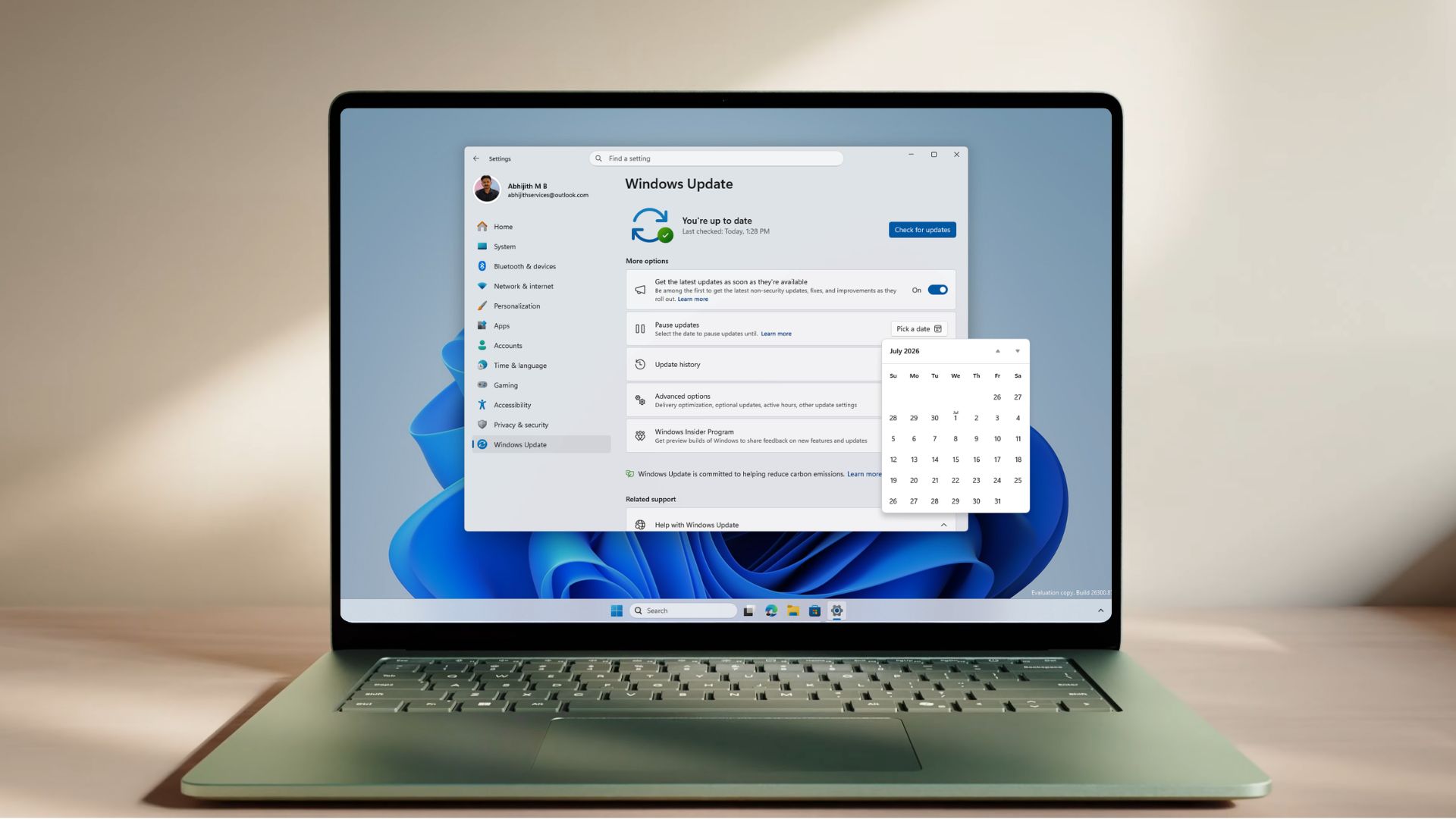
تُعد ميزة إيقاف التحديثات المؤقت من أبرز التغييرات التي طالت Windows Update. فبدلاً من الخيارات المحدودة التي كانت تتيح إيقاف التحديثات لأسابيع محددة، أصبح بإمكانك الآن اختيار تاريخ محدد لإعادة تفعيل التحديثات.
وداعًا للطرق القديمة: كيف تعمل ميزة الإيقاف بالتقويم؟
تأتي الميزة الجديدة بواجهة استخدام أكثر سهولة وبديهية. ففي السابق، كان عليك الاختيار من قائمة منسدلة تحدد إيقاف التحديثات لـ “أسبوع واحد” أو “أربعة أسابيع” مثلاً. الآن، يمكنك الوصول إلى إعدادات التحديثات واختيار “إيقاف التحديثات مؤقتًا” لتظهر لك نافذة تقويم، تتيح لك اختيار تاريخ انتهاء الإيقاف الذي يناسبك. يمنحك هذا التاريخ المحدد مرونة أكبر لتجنب التحديثات خلال فترات مهمة مثل السفر، أو أثناء مشروع عمل مكثف، أو أي وقت لا ترغب فيه بانقطاعات غير متوقعة.
لا يزال الحد الأقصى لفترة الإيقاف المؤقت 35 يومًا، لكن واجهة التقويم الجديدة تجعل من السهل جدًا تحديد فترة توقف تتوافق مع جدولك الزمني الفعلي، بدلاً من الاضطرار إلى حساب الأسابيع ذهنيًا.
دليلك لإدارة توقف التحديثات: خطوات بسيطة لضبط الإعدادات
لضبط تاريخ انتهاء إيقاف التحديثات مؤقتًا، اتبع الخطوات التالية:
- افتح تطبيق الإعدادات (Settings) بالضغط على مفتاح Windows + I.
- توجه إلى قسم “Windows Update”.
- ابحث عن خيار “إيقاف التحديثات مؤقتًا” (Pause Updates) وقم بتحديده.
- من التقويم الظاهر، اختر تاريخ الانتهاء الذي تفضله.
بهذه السهولة، يمكنك التحكم في متى يبدأ نظامك في البحث عن التحديثات وتثبيتها مرة أخرى.
ملاحظات هامة عند إيقاف التحديثات
عند تفعيل ميزة إيقاف التحديثات، يجب الأخذ في الاعتبار بعض النقاط:
- لن يتم تنزيل أو تثبيت أي تحديثات تتطلب إعادة تشغيل الجهاز حتى انتهاء فترة الإيقاف.
- لن يقوم ويندوز بإعادة تشغيل جهازك تلقائيًا لإتمام تثبيت التحديثات خلال هذه الفترة.
- أي تحديثات كانت قيد التقدم عند تعيين الإيقاف سيتم إلغاؤها.
- بمجرد انتهاء فترة الإيقاف، سيقوم ويندوز فورًا بالبحث عن أحدث التحديثات المتوفرة وتنزيلها وتثبيتها.
هل يمكن إيقاف التحديثات إلى الأبد؟
توضح مايكروسوفت أن ميزة الإيقاف بالتقويم ليست حلاً دائمًا لإيقاف التحديثات، بل هي آلية مؤقتة. ومع ذلك، هناك طريقة لتجاوز هذا الحد الزمني. إذا كنت حريصًا على تجنب التحديثات قدر الإمكان، يمكنك يدوياً إعادة ضبط فترة الإيقاف المؤقت لمدة 35 يومًا أخرى عندما تقترب الفترة الحالية من الانتهاء. ببساطة، قبل انتهاء مهلة الـ 35 يومًا، يمكنك الدخول إلى إعدادات Windows Update وتمديد الإيقاف لمدة 35 يومًا إضافية من التاريخ الحالي.
على الرغم من أن هذه الطريقة تمنحك تحكمًا شبه دائم، إلا أنها لا تُعد استراتيجية موصى بها على المدى الطويل. إيقاف التحديثات لفترات طويلة قد يعرض جهازك لمخاطر أمنية بسبب عدم سد الثغرات المكتشفة، وقد يؤثر على استقرار النظام وتوافقه مع البرامج الجديدة. ينصح دائمًا بتثبيت التحديثات الأمنية في أقرب وقت ممكن.
تقليل الانقطاعات: إعادة تشغيل واحدة فقط شهريًا لتحديثات ويندوز
لم تتوقف تحسينات مايكروسوفت عند التحكم في إيقاف التحديثات، بل امتدت لتشمل تقليل الإزعاج الناتج عن عدد مرات إعادة التشغيل المتكررة. ففي السابق، كانت تحديثات مختلفة مثل تحديثات التعريفات (.NET)، والبرامج الثابتة (firmware)، تتطلب كل منها إعادة تشغيل منفصلة، مما يؤدي إلى انقطاعات متتالية. الآن، تعمل مايكروسوفت على توحيد هذه التحديثات.
تجميع التحديثات: ما الذي يتغير؟
الهدف الجديد هو تنسيق تحديثات التعريفات (.NET) والبرامج الثابتة (firmware) لتتزامن مع التحديثات الشهرية للجودة (quality updates). هذا يعني أنك ستحتاج إلى إعادة تشغيل واحدة فقط شهريًا لتثبيت جميع هذه المكونات، بدلاً من عدة مرات. لا يقتصر الأمر على ذلك، بل ستشمل هذه التجربة الموحدة أيضًا التحديثات الطارئة خارج النطاق (out-of-band updates) والتحديثات غير الأمنية، لتوحيد عملية التحديث في تجربة واحدة تتطلب إعادة تشغيل واحدة.
الفئات المستفيدة من هذا التغيير
بينما سيستفيد “المستخدمون العاديون” الذين يشترون الأجهزة بالتجزئة من تجربة إعادة التشغيل الشهرية الواحدة، فإن بعض فئات المستخدمين ستبقى على جدول تحديثات مختلف:
- مستخدمو برنامج Windows Insider (قنوات التجريب والبيتا): سيستمرون في الحصول على تحديثاتهم الأسبوعية تقريبًا، حيث إنهم جزء من عملية اختبار الميزات الجديدة.
- “الباحثون الدائمون” (Persistent Seekers) في التجزئة: قد يحصلون على تحديثاتهم كل شهرين.
الجدير بالذكر أن عملية تنزيل تحديثات ويندوز في الخلفية ستبقى كما هي. التغيير الجديد يظهر عندما يحين وقت تثبيت التحديثات، حيث ينتظر النظام فترات التثبيت المرتبطة بدورة التحديث وإعادة التشغيل التي اخترتها. وإذا لم تكن منزعجًا من التحديثات، فلا يزال بإمكانك تحديث أنظمتك يدويًا بمجرد توفر التحديثات.
ولمعرفة ما يتم تنزيله بالضبط أثناء هذه التحديثات المجمعة، يمكنك:
- الضغط على زر Windows.
- الانتقال إلى الإعدادات (Settings).
- اختيار Windows Update.
- الضغط على زر “التفاصيل” أو “عرض التحديثات” (قد يختلف الاسم) لرؤية القائمة الكاملة للتثبيتات.
حل مشكلة “تحديث وإيقاف التشغيل”: تحكم كامل بقرار الإغلاق
من المشاكل التي طالما أزعجت مستخدمي ويندوز هي خيار “تحديث وإيقاف التشغيل” (Update and Shut Down) الذي كان يظهر في قائمة الطاقة. في كثير من الأحيان، كان المستخدم يرغب فقط في إغلاق سريع للجهاز، لكنه يُجبر على انتظار تثبيت التحديثات. مايكروسوفت عالجت هذه المشكلة أخيرًا.
الآن، ستعرض قائمة الطاقة دائمًا خيارات “إعادة التشغيل” (Restart) و “إيقاف التشغيل” (Shut Down) القياسية، حتى عندما تكون هناك تحديثات معلقة. عند النقر على “إيقاف التشغيل”، سيتم إيقاف تشغيل جهاز الكمبيوتر مباشرةً دون تثبيت أي تحديثات معلقة بصمت أولاً. هذا التغيير يمنح المستخدم تحكمًا كاملاً وواضحًا في قرار إغلاق الجهاز، دون أي مفاجآت.
متى تصل هذه الميزات إلى جهازك؟
تختلف أوقات وصول هذه التغييرات إلى جميع المستخدمين:
- ميزة إيقاف التحديثات بالتقويم: بدأت بالفعل في الشحن مع التحديث الاختياري لشهر يونيو (KB5095093). لذا، قد تكون متاحة على جهازك الآن أو قريبًا.
- ميزة إعادة التشغيل الشهرية الواحدة وحل مشكلة قائمة الطاقة: متوفرة حاليًا لمستخدمي برنامج Windows Insider في قناتي التجريب (Experimental) والبيتا (Beta)، ومن المتوقع أن تصل إلى جميع المستخدمين في تحديثات مستقبلية، عادةً بعد فترة من الاختبار والتأكد من استقرارها.
لماذا هذه التغييرات مهمة للمستخدم؟
تُمثل هذه التحديثات خطوة مهمة نحو تحسين تجربة مستخدم ويندوز بشكل جذري. فمن خلالها:
- زيادة الإنتاجية: تقليل الانقطاعات المفاجئة يُمكّن المستخدمين من التركيز على مهامهم دون قلق من إعادة تشغيل غير متوقعة.
- تحكم أكبر: تمنح المستخدمين القدرة على تحديد وقت تثبيت التحديثات بما يتناسب مع جداولهم الزمنية، مما يقلل من الإحباط.
- تجربة أكثر سلاسة: توحيد التحديثات وتقليل مرات إعادة التشغيل يجعل عملية صيانة النظام أقل عبئًا وأكثر كفاءة.
- ثقة أكبر بالنظام: عندما يشعر المستخدم بالتحكم، تزداد ثقته في النظام وقدرته على إدارة احتياجاته التقنية.
بشكل عام، تعكس هذه التغييرات التزام مايكروسوفت بالاستماع إلى ملاحظات المستخدمين وتطوير ويندوز ليكون أكثر مرونة وسهولة في الاستخدام، مع الحفاظ على الأمان والأداء كأولويتين.
أسئلة شائعة حول تحديثات ويندوز الجديدة
س1: هل ستتوقف مايكروسوفت عن إصدار التحديثات تمامًا؟
ج1: لا، هذه التغييرات لا تعني توقف التحديثات. بل هي تحسينات لطريقة إدارتها وتثبيتها. التحديثات الأمنية وتحديثات الجودة ستستمر في الصدور بانتظام للحفاظ على أمان واستقرار النظام.
س2: هل إيقاف التحديثات باستخدام التقويم آمن؟
ج2: إيقاف التحديثات لفترة قصيرة (مثل 35 يومًا) آمن إذا كان لديك سبب وجيه لذلك، مثل تجنب الانقطاع خلال فترة عمل حرجة. ومع ذلك، لا يُنصح بتأجيل التحديثات الأمنية لفترات طويلة، حيث قد يعرض ذلك جهازك للتهديدات. يجب دائمًا إعادة تفعيل التحديثات بعد انتهاء الفترة المحددة.
س3: هل يمكنني تمديد فترة الإيقاف المؤقت لأكثر من 35 يومًا؟
ج3: نعم، يمكنك تمديد فترة الإيقاف المؤقت يدوياً عن طريق إعادة تعيينها كلما قاربت على الانتهاء. ومع ذلك، تذكر أن هذا ليس حلاً دائمًا وموصى به لأسباب أمنية.
س4: متى ستصل ميزة إعادة التشغيل الشهرية الواحدة لجميع المستخدمين؟
ج4: هذه الميزة متاحة حاليًا لمستخدمي برنامج Windows Insider في قناتي التجريب والبيتا. عادةً ما تستغرق الميزات الجديدة عدة أسابيع أو أشهر للانتقال من قنوات الاختبار إلى جميع المستخدمين بعد التأكد من استقرارها.
تُعد التغييرات الجديدة في آلية تحديث ويندوز خطوة إيجابية وملموسة من مايكروسوفت نحو تلبية احتياجات مستخدميها وتطلعاتهم. فمن خلال تعزيز التحكم في عملية التحديث، وتقليل الانقطاعات غير المرغوب فيها، وحل المشكلات المزمنة، يُصبح ويندوز نظامًا أكثر مرونة وودية. هذه التحسينات لا تساهم فقط في تجربة مستخدم أفضل وأكثر سلاسة، بل تُرسخ أيضًا الثقة في قدرة النظام على التكيف مع متطلبات الحياة الرقمية المتغيرة. ومع استمرار مايكروسوفت في الاستماع إلى ملاحظات المجتمع، نتوقع أن نرى المزيد من الابتكارات التي تجعل العمل مع ويندوز أكثر إنتاجية ومتعة.
Meta Description:
تحكم كامل بتحديثات ويندوز! اكتشف كيف تُمكنك مايكروسوفت من إيقاف التحديثات بمرونة وتقليل إعادة التشغيل إلى مرة واحدة شهريًا، وحل مشكلة إيقاف التشغيل المزعجة.