تحديث ويندوز 11 الصيفي الكبير: ميزات جديدة ومحورية تعزز تجربتك (ولكن ليس كلها اليوم!)
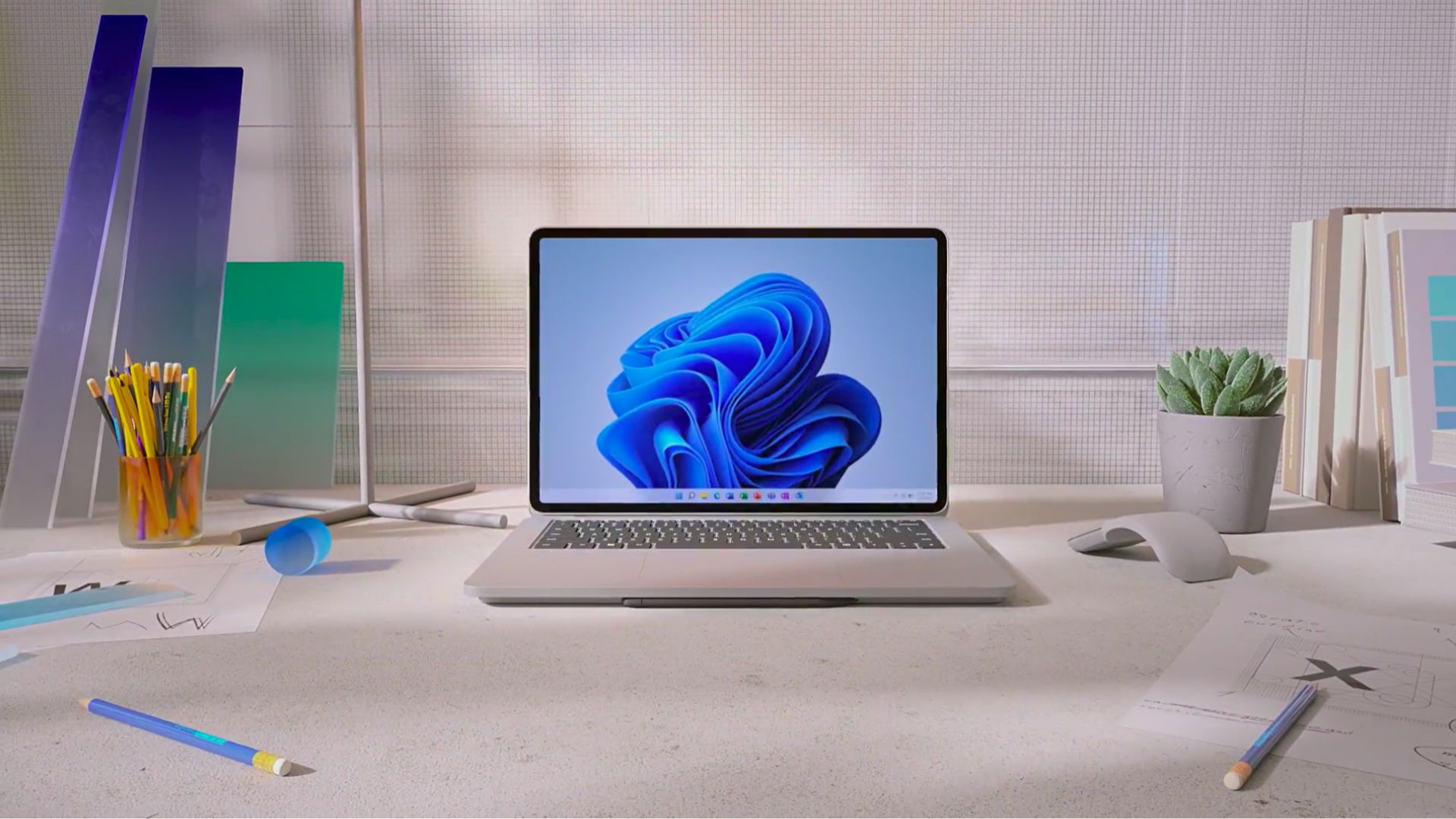
يتلقى مستخدمو نظام التشغيل ويندوز 11 دفعة قوية من التحسينات والتعديلات مع التحديث الأمني الشهري، المعروف باسم “Patch Tuesday”. لكن تحديث يوليو الأخير يتجاوز مجرد إصلاحات الأمان المعتادة ليقدم مجموعة من الميزات الجديدة والمحورية التي طال انتظارها، مصممًا لتعزيز استقرار النظام، تبسيط تجربة المستخدم، وتوفير أدوات قوية للتعامل مع المشكلات المحتملة. وبينما تحمل هذه الحزمة عددًا كبيرًا من الإصلاحات الأمنية التي تعالج مئات الثغرات، فإن أبرز ما يميزها هو الإضافات الوظيفية التي ستغير طريقة تفاعلك مع جهازك.
تجدر الإشارة إلى أن مايكروسوفت تعتمد نهجًا تدريجيًا في إطلاق بعض هذه الميزات، مما يعني أنك قد لا تراها كلها فورًا بعد التحديث. يهدف هذا النهج إلى ضمان الاستقرار وتجنب أي تعارضات محتملة مع تكوينات الأجهزة المختلفة. دعنا نتعمق في أبرز ما يقدمه هذا التحديث لتجربة استخدام ويندوز 11.
أبرز الميزات الجديدة في تحديث ويندوز 11 الأخير
1. وداعًا لإزعاج لوحة الودجات: تحكم أكبر وتجربة أنظف
لطالما كانت لوحة الودجات (Widgets board) في ويندوز 11 مصدر إزعاج لبعض المستخدمين بسبب فتحها التلقائي عند تمرير المؤشر بالقرب من أيقونتها في شريط المهام، وعرضها لمحتوى قد لا يكون مرغوبًا. هذا التحديث يجلب حلًا حاسمًا لهذه المشكلة، حيث لم تعد اللوحة تفتح تلقائيًا عند التمرير بشكل افتراضي، مما يمنحك تحكمًا كاملاً في وقت عرضها.
بالإضافة إلى ذلك، قامت مايكروسوفت بتخفيف سلوك شارات الإشعارات على أيقونة الودجات؛ حيث أصبحت أعداد الإشعارات مخفية افتراضيًا، وتتطابق ألوان الشارات الآن مع لون التمييز الذي اخترته لنظام ويندوز بدلًا من اللون الأحمر الذي قد يوحي بوجود تنبيهات عاجلة. كما تم تحسين تجربة المستخدمين الجدد؛ فبدلًا من توجيههم مباشرةً إلى موجز MSN المزدحم بالإعلانات، يتم الآن عرض لوحة الودجات الرئيسية مع ويدجت الطقس فقط على شاشة القفل، لتجربة أنظف وأكثر تركيزًا. يمكنك بالطبع تخصيص هذه الإعدادات من داخل لوحة الودجات إذا كنت تفضل السلوك القديم.
2. جدولة إيقاف التحديثات بمرونة: تقويم فعلي بين يديك
في السابق، كان إيقاف التحديثات مؤقتًا في ويندوز 11 يعتمد على خيارات محددة مسبقًا بزيادات أسبوعية (من أسبوع إلى خمسة أسابيع)، مما كان يقيد المستخدمين الذين يحتاجون إلى فترات إيقاف أكثر دقة. هذا التحديث يقدم أخيرًا أداة اختيار تقويم حقيقية ضمن إعدادات Windows Update، تتيح لك تحديد تاريخ انتهاء الإيقاف المؤقت للتحديثات بحد أقصى 35 يومًا.
على الرغم من أن الحد الأقصى لفترة الإيقاف لم يتغير، إلا أن المرونة في اختيار التاريخ تمثل تحسينًا كبيرًا. يمكنك الآن مزامنة فترة الإيقاف مع أحداث واقعية مثل رحلات العمل، أسابيع الامتحانات، أو أي فترة لا ترغب فيها بإعادة تشغيل جهاز الكمبيوتر الخاص بك تلقائيًا. كما يمكنك تمديد فترة الإيقاف الحالية عن طريق اختيار تاريخ جديد طالما كان ضمن 35 يومًا من تاريخ اليوم. خلال فترة الإيقاف، لن يتم تنزيل أو تثبيت التحديثات التي تتطلب إعادة تشغيل، ولن يقوم ويندوز بإعادة التشغيل من تلقاء نفسه، وسيتم إلغاء أي عمليات تثبيت قيد التنفيذ عند ضبط الإيقاف المؤقت. توفر هذه الميزة راحة بال أكبر وتحكمًا أفضل في عملية تحديث الجهاز.
3. استعادة النظام الشاملة (Point-in-Time Restore): صمام أمان لجهازك
تعتبر ميزة “Point-in-Time Restore” إضافة محورية في هذا التحديث، حيث توفر أداة استرداد نظام كاملة كانت قيد الاختبار ضمن برنامج ويندوز إنسايدر لعدة أشهر. تتيح لك هذه الميزة أخذ لقطات تلقائية لنظامك بالكامل، بما في ذلك التطبيقات والإعدادات والملفات الشخصية، والاحتفاظ بها لمدة تصل إلى 72 ساعة. في حال حدوث خطأ بعد تحديث برنامج تشغيل، أو تعطل تطبيق، أو حتى مشكلة بسبب تحديث ويندوز نفسه، يمكنك التمهيد في بيئة الاسترداد واختيار نقطة استعادة للعودة بجهازك إلى تلك اللحظة.
تعمل هذه الميزة على خدمة “Volume Shadow Copy Service” (VSS) لإنشاء لقطات على مستوى الكتلة في الخلفية دون مقاطعة عملك. وهي تمثل ترقية مهمة عن أداة “System Restore” القديمة التي كانت تؤثر فقط على ملفات النظام والسجل. يمكنك تخصيص عدد مرات إنشاء نقاط الاستعادة (من كل 4 ساعات إلى كل 24 ساعة) ومدة الاحتفاظ بها من خلال “الإعدادات > النظام > الاسترداد”. تعمل الميزة بالكامل دون اتصال بالإنترنت، ولا تتطلب اعتمادًا على السحابة أو اشتراكًا. ورغم أنها تتطلب مساحة تخزينية تصل إلى 50 جيجابايت وتُفعَّل تلقائيًا فقط للأجهزة التي تملك مساحة قرص لا تقل عن 200 جيجابايت، إلا أنها توفر راحة بال كبيرة وتحمي بياناتك من الأعطال المفاجئة.
4. Screen Tint: راحة لعينيك وخيارات تخصيص ألوان الشاشة
لمن يعانون من الصداع أو إجهاد العين بعد فترات طويلة أمام الشاشة، يقدم تحديث يوليو ميزة “Screen Tint” التي قد تساعد في تخفيف هذه المشكلات. تضع هذه الميزة طبقة لونية على كامل الشاشة، وبخلاف ميزة “Night Light” التي تكتفي بتعديل درجة حرارة اللون لجعله أكثر دفئًا أو برودة، تمنحك “Screen Tint” تحكمًا كاملًا في اللون نفسه وشدة تأثيره.
يمكنك الاختيار من بين ستة ألوان معدة مسبقًا، بما في ذلك درجة الكهرمان الهادئة المشابهة لـ “Night Light”، بالإضافة إلى الأزرق والأخضر وغيرها. كما يمكنك ضبط لون مخصص وتعديل الشدة باستخدام شريط تمرير. توفر هذه الميزة بديلًا برمجيًا مدمجًا لمن يرتدون نظارات ملونة للتحكم في حساسية الضوء، أو لمن يجدون بعض ألوان الشاشة غير مريحة. يمكن الوصول إليها من “الإعدادات > إمكانية الوصول”.
5. تعزيز موثوقية البلوتوث: نهاية للمشاكل المتكررة
لطالما كانت تجربة البلوتوث في ويندوز نقطة ضعف لسنوات، وقد وعدت مايكروسوفت سابقًا بتحسين استقرار اتصالات البلوتوث والصوت والكاميرا وUSB. يجمع تحديث يوليو العديد من الإصلاحات عبر مزامنة الميكروفون، توافق الأجهزة، استقرار الصوت، موثوقية الاتصال، وإدارة الأجهزة. من النادر رؤية هذا العدد من تحسينات البلوتوث في تحديث واحد.
من أبرز هذه التحسينات هي مزامنة حالة كتم الصوت (mute-state syncing). عندما تضغط على زر كتم الصوت في سماعة رأس بلوتوث، يحافظ ويندوز الآن على مزامنة حالة الكتم بين خلاط الصوت وملف التعريف “Hands-Free Profile” (HFP). قبل هذا الإصلاح، كان ضوء كتم الصوت في سماعة الرأس وحالة الميكروفون في ويندوز قد يخرجان عن التزامن، مما يسبب مواقف محرجة أثناء المكالمات (ينطبق هذا فقط على الأجهزة التي تستخدم HFP).
على صعيد الأجهزة، تظهر سماعات AirPods الآن بشكل أسرع في وضع الاقتران، وتحصل سماعات Beats Studio Pro على موثوقية ميكروفون أقوى. كما تتحسن استعادة تدفق الصوت عبر Bluetooth LE Audio بشكل أكثر موثوقية بعد انقطاع الاتصال، ويبدأ تشغيل الصوت بشكل أسرع عندما يكون الميكروفون نشطًا. تتصل أجهزة الصوت التقليدية عبر البلوتوث بشكل أسرع أيضًا بعد استيقاظ الكمبيوتر من وضع السبات.
أما بالنسبة لميزة “Phone Link”، فقد أصبحت تتمتع بتوجيه مكالمات أكثر ذكاءً. عند إجراء مكالمة صادرة من هاتف مقترن بجهاز الكمبيوتر الخاص بك، يبقى الصوت الآن على الهاتف أثناء الرنين، وينتقل إلى جهاز الكمبيوتر فقط بمجرد الرد هناك. تبقى المكالمات الواردة من هاتف مقترن صامتة على جهاز الكمبيوتر الخاص بك إذا تم تشغيل وضع “عدم الإزعاج”.
تحسينات وإصلاحات إضافية تستحق الانتباه
لا تقتصر التحسينات في هذا التحديث على الميزات الخمس الرئيسية؛ بل يشمل أيضًا مجموعة واسعة من الإصلاحات والتعديلات الأصغر التي تعزز تجربة المستخدم واستقرار النظام بشكل عام:
- تسريع مستكشف الملفات: أصبح تشغيل مستكشف الملفات (File Explorer) أسرع بشكل ملحوظ، وهو جزء من عمل مايكروسوفت المستمر على تحسين السرعة. كما أصبح تركيب صور القرص (disk image mounting) أكثر سلاسة.
- تحسين شريط العنوان: يتعامل شريط العنوان في مستكشف الملفات الآن مع المسارات التي تحتوي على شرائح مائلة مزدوجة وعلامات اقتباس دون أي تعثر.
- دعم لغات إضافية للوصول الصوتي: يدعم الوصول الصوتي والكتابة الصوتية على أجهزة Copilot+ الآن الفرنسية والألمانية والإسبانية، مع تصحيح الأخطاء النحوية وعلامات الترقيم والتعرف في الوقت الفعلي.
- موفر صور GIF جديد: تستخدم لوحة الرموز التعبيرية الآن GIPHY كموفر لصور GIF، بدلًا من Tenor الذي تم إيقافه.
- تثبيت الطابعات: تعتمد عمليات تثبيت الطابعات الجديدة الآن بروتوكول الطباعة عبر الإنترنت (IPP) بشكل افتراضي، بدلًا من الإعدادات القديمة القائمة على برامج التشغيل، مما يسهل عملية الإعداد لأول مرة.
- تغيير حجم منطقة النقر بزر الماوس الأيمن للوحة اللمس: إذا كنت تستخدم لوحة لمس بدلًا من الماوس، يمكنك الآن تغيير حجم منطقة النقر بزر الماوس الأيمن في الزاوية اليمنى السفلية من “الإعدادات > البلوتوث والأجهزة > لوحة اللمس”، مما يمنع النقرات العرضية.
- إصلاح خدمة BITS: تم إصلاح خطأ كان يتسبب في إطالة خدمة BITS (خدمة الخلفية التي تقوم بالتنزيلات والتحديثات) من أوقات إيقاف التشغيل.
- استقرار Explorer.exe: تحسن موثوقية Explorer.exe عبر شريط المهام وتسجيل الدخول وقائمة Start، بعد أشهر من عمل مايكروسوفت على إصلاح مشكلات استقرار الواجهة.
- إصلاحات الشبكة: تتلقى الشبكات مجموعة من الإصلاحات لمشاكل شاشة الموت الزرقاء المتعلقة بالطاقة اللاسلكية (Wi-Fi)، والاتصال الخلوي، وشبكات VPN التي تدعم IPv6، والأجهزة الافتراضية.
نظرة على مستقبل البحث في ويندوز (لمشتركي برنامج Insiders)
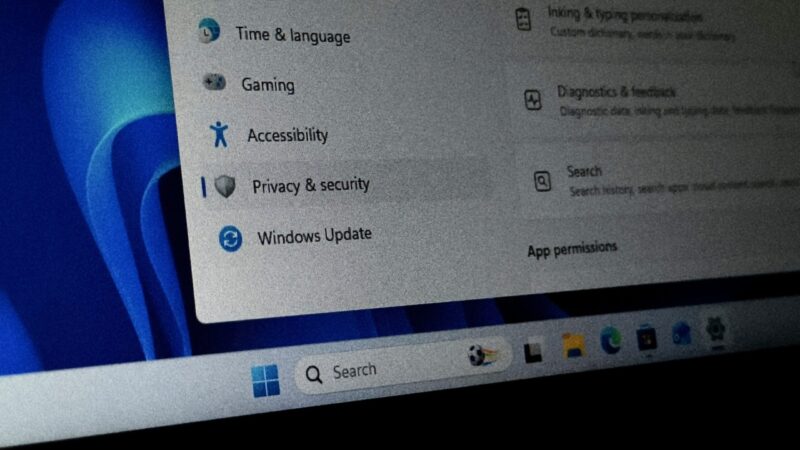
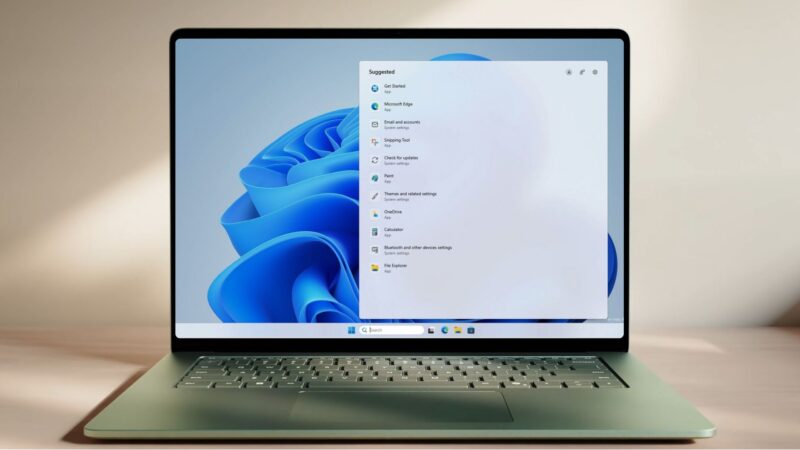
بالنسبة لمشتركي برنامج Windows Insiders، تخطو مايكروسوفت خطوات جريئة نحو مستقبل أكثر بساطة وتركيزًا لتجربة البحث في ويندوز. فقد قامت الشركة بتنظيف واجهة البحث بشكل كبير، حيث أزالت مربعات MSN المزعجة، والاختبارات اليومية، وعمليات البحث الشائعة، وبطاقات التسوق المدعومة التي كانت تملأ اللوحة عند فتحها. بدلًا من ذلك، تعرض ميزة البحث الآن عمليات البحث الأخيرة، وتصنف كل نتيجة حسب مصدرها (تطبيق، إعداد، ملف، أو ويب)، والأهم من ذلك، تتيح لك إيقاف نتائج بحث Bing على الويب واقتراحات متجر مايكروسوفت عبر مفتاحين جديدين ضمن “الإعدادات > الخصوصية والأمان > البحث”.
كما أصبحت النتائج المحلية تظهر قبل نتائج الويب، لذا فإن كتابة خطأ إملائي مثل “أوتلوك” ستعرض تطبيق Outlook بدلًا من بحث Bing عن الخطأ الإملائي. يتم طرح هذه التحسينات حاليًا لمشتركي برنامج Insiders في قناة التجريب، ولا توجد معلومات حتى الآن عن موعد وصولها لجميع المستخدمين. ولكنها، جنبًا إلى جنب مع شريط المهام القابل للتحريك وقائمة Start القابلة لتغيير الحجم، تشير إلى أن مايكروسوفت لديها مجموعة قوية من التغييرات المخطط لها.
قبل التحديث: ملاحظات هامة لتجربة سلسة
مثل أي تحديث كبير، قد يواجه تحديث يوليو بعض التحديات أو المشكلات. من المهم أن تكون على دراية بها قبل تثبيت التحديث لضمان تجربة سلسة:
إصلاح مشكلة استنزاف مساحة التخزين
كانت هناك مشكلة معروفة تستنزف مساحات تخزين محركات الأقراص منذ بداية هذا العام، حيث كان ملف “CapabilityAccessManager.db-wal” ينمو بشكل كبير دون تنظيف صحيح. لحسن الحظ، يتضمن هذا التحديث إصلاحًا لهذه المشكلة. ومع ذلك، إذا كان حجم هذا الملف قد تضخم بالفعل بشكل غير معقول على جهازك، فقد تظل بحاجة إلى مسحه يدويًا بعد التحديث لاستعادة المساحة.
مشكلات توافق مع بعض أجهزة Dell
أقرت مايكروسوفت بوجود مشكلة توافق محددة مع بعض أجهزة الكمبيوتر المحمولة من Dell. يمكن أن يتسبب هذا التحديث في إغلاق غير متوقع، وأداء ضعيف، وزيادة في الحرارة، واستنزاف للبطارية على بعض أجهزة Dell المزودة بمعالجات Intel. يعزى ذلك إلى تعارض بين مكون “USB-C Connection Manager” الجديد وبرنامج تشغيل “Intel Innovation Platform Framework” الخاص بـ Dell. وقد قامت مايكروسوفت بحظر التحديث من الوصول إلى أجهزة Dell المتأثرة أثناء عملها على حل، لذا إذا كنت تمتلك جهاز Dell ولم يتم عرض التحديث لك بعد، فمن المرجح أن يكون هذا هو السبب.
كيفية التحديث والتوصيات
لتثبيت التحديث بنفسك، توجه إلى “الإعدادات > Windows Update > التحقق من وجود تحديثات”. سيظهر التحديث برقم KB5101650 وسينقل جهاز الكمبيوتر الخاص بك إلى الإصدار 26200.8875 أو 26100.8875، اعتمادًا على ما إذا كنت تستخدم إصدار 25H2 أو 24H2، وسيتطلب إعادة تشغيل واحدة لإكمال العملية.
إذا كنت تفضل الانتظار، فإن أداة اختيار التقويم الجديدة ضمن Windows Update تتيح لك إيقاف التحديثات مؤقتًا لمدة تصل إلى 5 أسابيع. ولكن نظرًا للعدد الهائل من الإصلاحات الأمنية التي يجلبها هذا التحديث، بالإضافة إلى الميزات المفيدة مثل “Point-in-Time Restore” والتعديلات الشاملة على البلوتوث، يُنصح بتثبيته في أقرب وقت ممكن للحصول على أقصى قدر من الأمان والاستفادة من التحسينات.
أسئلة شائعة حول تحديث ويندوز 11 الأخير (FAQ)
س1: ما هي أبرز الفوائد التي يقدمها هذا التحديث لمستخدمي ويندوز 11؟
ج1: يقدم التحديث فوائد عديدة أبرزها: تحكم أفضل في لوحة الودجات المزعجة، مرونة أكبر في جدولة إيقاف التحديثات، أداة استعادة نظام شاملة (Point-in-Time Restore) للحماية من الأعطال، ميزة Screen Tint لراحة العينين، وتحسينات كبيرة في موثوقية اتصال البلوتوث واستقراره.
س2: هل ستتوفر جميع الميزات الجديدة فورًا بعد تثبيت التحديث؟
ج2: لا، تعتمد مايكروسوفت نهجًا تدريجيًا في إطلاق بعض الميزات الجديدة. قد لا تظهر جميع هذه الميزات على الفور بعد التحديث، حيث يتم تمكينها عندما يقرر النظام أن جهازك قادر على التعامل معها دون مشاكل.
س3: ما الذي يجب أن أفعله إذا كنت أمتلك جهاز كمبيوتر محمول من Dell؟
ج3: قامت مايكروسوفت بحظر هذا التحديث عن بعض أجهزة Dell المحمولة التي تعمل بمعالجات Intel بسبب مشكلات توافق محتملة قد تؤدي إلى إغلاق غير متوقع أو ضعف في الأداء. إذا لم يظهر التحديث لجهازك من Dell، فمن المرجح أن يكون هذا هو السبب. يُنصح بالانتظار حتى تعلن مايكروسوفت أو Dell عن حل قبل محاولة التثبيت يدويًا.
س4: ما الفرق بين “Point-in-Time Restore” وميزة “System Restore” القديمة؟
ج4: ميزة “Point-in-Time Restore” هي أداة استعادة نظام شاملة تأخذ لقطات للنظام بالكامل، بما في ذلك التطبيقات والإعدادات والملفات الشخصية، مما يتيح لك العودة بجهازك إلى حالة سابقة تمامًا. أما “System Restore” القديمة، فكانت تركز فقط على ملفات النظام والسجل، وتعد “Point-in-Time Restore” ترقية كبيرة توفر حماية أوسع.
س5: كيف يمكنني تثبيت هذا التحديث؟
ج5: يمكنك تثبيت التحديث بالانتقال إلى “الإعدادات > Windows Update > التحقق من وجود تحديثات”. سيظهر التحديث برقم KB5101650 وسيتم تثبيته بعد إعادة تشغيل واحدة.
خاتمة
يمثل تحديث ويندوز 11 الأخير خطوة مهمة نحو تحسين تجربة المستخدم الشاملة، ليس فقط من خلال تعزيز الأمان وإصلاح الأخطاء، بل بتقديم مجموعة من الميزات التي تلبي احتياجات المستخدمين الحقيقية. من القدرة على التحكم بشكل أفضل في الودجات وتأجيل التحديثات بمرونة، إلى أداة استعادة النظام القوية Point-in-Time Restore وتحسينات البلوتوث التي طال انتظارها، يهدف هذا التحديث إلى جعل ويندوز 11 نظامًا أكثر استقرارًا، كفاءة، وممتعًا للاستخدام. وعلى الرغم من أن بعض الميزات قد تصل تدريجيًا، إلا أن التوجه العام يشير إلى التزام مايكروسوفت بتقديم نظام تشغيل يلبي توقعات المستخدمين المتزايدة، مع إرساء الأسس لتجارب مستقبلية أكثر سلاسة وابتكارًا.