تحديث ويندوز 11 الأضخم لعام 2026: 5 ميزات ثورية ستغير تجربتك بالكامل
تستمر مايكروسوفت في رحلتها لتقديم نظام تشغيل ويندوز 11 كمنصة حديثة ومتطورة، ومع كل تحديث جديد، تسعى الشركة إلى الارتقاء بتجربة المستخدم إلى مستويات غير مسبوقة. يأتي تحديث يونيو 2026، والذي يُعرف أيضًا بتحديث الثلاثاء الأمني (Patch Tuesday) برقم KB5094126، ليُشكل علامة فارقة في هذا المسار، مقدمًا حزمة واسعة من التحسينات والميزات المبتكرة التي تتجاوز مجرد إصلاح الأخطاء الأمنية.
هذا التحديث الضخم، المخصص لإصداري ويندوز 11 25H2 و 24H2، لا يقتصر على إصلاحات الأمان فقط، بل يطرح تحسينات جوهرية تتراوح من تعزيز إمكانية الوصول وموثوقية منافذ USB إلى إصلاحات عرض الخطوط وتغييرات شهادات التمهيد الآمن (Secure Boot). ولكن في قلب هذا التحديث، تبرز خمس ميزات رئيسية كقوة دافعة حقيقية لتغيير كيفية تفاعل المستخدمين مع أجهزتهم، إلى جانب بعض الإضافات الهامة الأخرى التي تستحق الاهتمام. دعنا نستكشف هذه الميزات التي تعد بتحويل تجربتك مع ويندوز 11.
نظرة عميقة على أبرز التحسينات في تحديث يونيو 2026
1. ملف تعريف الكمون المنخفض (Low Latency Profile): سرعة استجابة لا مثيل لها
لطالما كانت سرعة الاستجابة اللحظية للنظام أحد أهم عوامل تحديد جودة تجربة المستخدم. يأتي تحديث يونيو 2026 بميزة مبتكرة تُعرف بـ “ملف تعريف الكمون المنخفض” (Low Latency Profile)، وهي تغيير جوهري في كيفية إدارة جدولة وحدة المعالجة المركزية (CPU). تهدف هذه الميزة إلى تسريع فتح التطبيقات وتجارب الواجهة الأساسية بشكل ملحوظ، مثل قائمة “ابدأ” والبحث ومركز الإجراءات.
يكمن سر هذه الميزة في استراتيجية ذكية: عند تشغيل إجراء تفاعلي ذي أولوية عالية – كالنقر على زر “ابدأ” أو فتح البحث – تقوم ويندوز برفع تردد وحدة المعالجة المركزية بشكل مفاجئ إلى الحد الأقصى لمدة تتراوح بين ثانية وثلاث ثوانٍ. في الوضع الطبيعي، يدير مُجدول وحدة المعالجة المركزية السرعات للحفاظ على توازن بين الطاقة والأداء. لكن ملف تعريف الكمون المنخفض يتجاوز هذا الإيقاع لفترة قصيرة، مما يمنح الواجهة كل ما تحتاجه للعرض الفوري بدلًا من الانتظار لتزايد التردد تدريجيًا.
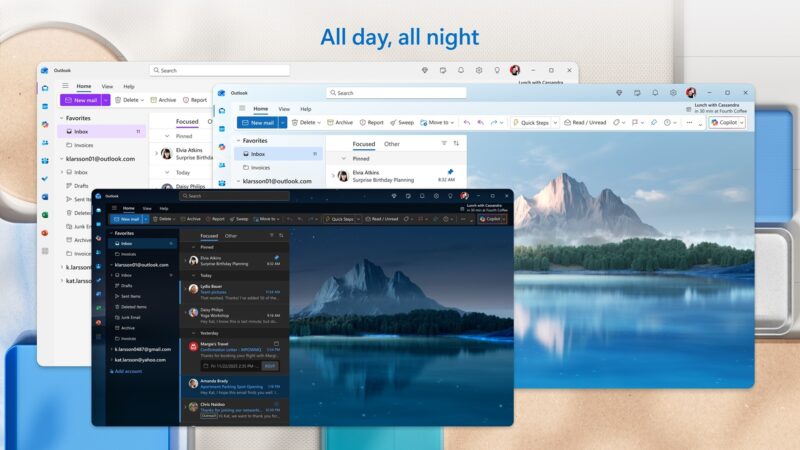
على الأجهزة ذات المواصفات المنخفضة أو المتوسطة، يكون الفارق دراماتيكيًا. فعلى سبيل المثال، عند تجربة فتح تطبيقات ثقيلة مثل Outlook، يلاحظ المستخدمون فرقًا هائلًا في سرعة الإطلاق. حتى على الأجهزة الأكثر قوة، تظل الفوائد واضحة، خاصة في السلاسة والثبات الذي تشعر به الواجهات المنبثقة. والأهم من ذلك، أن هذه الميزة لا تؤثر سلبًا على عمر البطارية أو تتسبب في ارتفاع درجة حرارة الجهاز، مما يجعلها تحسينًا خالياً من التنازلات.
على الرغم من الجدل الذي أثير حول هذه الطريقة، حيث وصفها البعض بأنها “حل مؤقت بالقوة الغاشمة” وليس “تحسينًا حقيقيًا لنظام التشغيل”، إلا أن خبراء مثل نائب رئيس مايكروسوفت، سكوت هانسلمان، أكدوا على صحة النهج. فتقنيات مشابهة تُستخدم في أجهزة آبل منذ سنوات لتحقيق استجابة سريعة، كما أن لينكس يطبق استراتيجيات جدولة تفضل الكمون للمهام التفاعلية. هذا يُشير إلى أن ويندوز يلحق أخيرًا بركب تقنية مثبتة وفعالة لتعزيز الأداء.
نظرًا لعدم وجود إعداد مخصص لهذه الميزة، يمكنك التحقق من تفعيلها على جهازك بمراقبة مدير المهام (Task Manager). إذا لاحظت ارتفاعات قصيرة في استخدام وحدة المعالجة المركزية (CPU spikes) عند فتح “ابدأ” أو البحث تختفي خلال ثوانٍ، فهذا يعني أن الميزة تعمل بفعالية. تجدر الإشارة إلى أن ملف تعريف الكمون المنخفض سيُطلق تدريجيًا على الأجهزة، لذا قد لا يظهر على الفور لدى جميع المستخدمين بعد التحديث.
2. الكاميرا متعددة التطبيقات (Multi-App Camera): وداعًا لقيود الكاميرا الواحدة
لطالما كانت القيود المفروضة على استخدام كاميرا الويب في ويندوز 11 مصدر إزعاج كبير للمستخدمين. فقبل هذا التحديث، كان ويندوز يفرض قفلًا حصريًا على أجهزة الكاميرا، مما يعني أن تطبيقًا واحدًا فقط يمكنه الوصول إلى بث الكاميرا في أي وقت. فإذا كنت تجري مكالمة فيديو عبر Google Meet وتلقيت مكالمة أخرى على WhatsApp Desktop، فغالبًا ما كانت الكاميرا ستُظهر خطأً.
مع ميزة “الكاميرا متعددة التطبيقات” (Multi-App Camera) الجديدة، تزول هذه القيود تمامًا. أصبح بإمكان تطبيقات متعددة الوصول إلى نفس بث الكاميرا في وقت واحد بسلاسة. يمكنك الآن إجراء مكالمة فيديو بينما تسجل الشاشة باستخدام OBS، أو استخدام أداتين مختلفتين للمؤتمرات في آن واحد، أو حتى بث المحتوى ومراقبة خلاصتك في تطبيق منفصل دون أي تعارض.
هذه الميزة تُعد إضافة غير عادية عبر أنظمة التشغيل الرئيسية. على سبيل المثال، لا يسمح نظام أندرويد لتطبيقين بالبث من نفس عدسة الكاميرا المادية في وقت واحد، وتطالب التطبيق الأول بالتنازل إذا حاول آخر الوصول إليها. أما macOS فلا يدعم هذه الوظيفة بشكل أصلي، ويحتاج إلى حلول بديلة معقدة باستخدام أدوات مساعدة خارجية. بينما يعالج لينكس هذا الأمر جزئيًا عبر طبقة Middleware مثل PipeWire، إلا أن ويندوز 11 يقدم هذه القدرة على مستوى نظام التشغيل مباشرةً.
بالإضافة إلى ذلك، يقدم التحديث وضع “الكاميرا الأساسية” (Basic Camera Mode)، والذي يوفر وظائف كاميرا مبسطة. تُعد هذه الميزة أداة تشخيص قيمة لفرق الدعم التقني، حيث يسمح هذا الوضع لويندوز بتجاوز برنامج تشغيل الكاميرا الخاص بالشركة المصنعة (OEM) والعودة إلى برنامج تشغيل مايكروسوفت العام. إذا عملت الكاميرا في الوضع الأساسي ولم تعمل بشكل طبيعي، فهذه إشارة واضحة على أن المشكلة تكمن في برنامج تشغيل الشركة المصنعة وليس في الجهاز نفسه.
3. الصوت المشترك (Shared Audio): تجربة استماع جماعية بلا قيود
تخيل أن تشارك تجربة الاستماع إلى الموسيقى أو مشاهدة فيلم مع صديق أو أحد أفراد العائلة، باستخدام سماعات رأس منفصلة، من جهاز كمبيوتر واحد. هذه الأمنية تتحقق الآن مع ميزة “الصوت المشترك” (Shared Audio) في ويندوز 11. تتيح هذه الميزة لشخصين الاستماع إلى نفس الصوت من جهاز كمبيوتر واحد يعمل بنظام ويندوز 11 في نفس الوقت، وذلك بفضل تقنية بث Bluetooth LE Audio.
تمثل هذه الإضافة جزءًا من التزام مايكروسوفت بتعزيز قدرات اتصالات البلوتوث والصوت والكاميرا و USB في ويندوز 11. لاستخدام الصوت المشترك، ما عليك سوى فتح الإعدادات السريعة من شريط المهام، واختيار “الصوت المشترك”، ثم تحديد جهازي صوت متوافقين مع Bluetooth LE Audio ومقترنين ومتصلين، ثم النقر على “بدء المشاركة”. سيتمكن كلا المستمعين من سماع نفس البث الصوتي من نفس الجهاز في وقت واحد.
تُعد هذه الميزة ثورة حقيقية مقارنة بما تقدمه المنصات الأخرى. فعلى سبيل المثال، توفر أجهزة آيفون وآيباد ميزة “مشاركة الصوت” (Audio Sharing) منذ سنوات، لكنها تعمل حصريًا مع سماعات AirPods و Beats. أما أجهزة MacBook، على الرغم من سمعتها، فلا تدعم هذه الوظيفة بشكل أصلي، وتتطلب حلولًا يدوية معقدة عبر أداة Audio MIDI Setup، مما يجعلها غير متاحة للمستخدم العادي.
على النقيض تمامًا، يعمل الصوت المشترك في ويندوز 11 مع أي زوج من سماعات الرأس المتوافقة مع Bluetooth LE Audio، بغض النظر عن العلامة التجارية. يمكنك استخدام سماعات Sony WH-1000XM6 وسماعات Jabra Evolve2 في نفس الوقت، طالما أنهما يدعمان Bluetooth LE Audio، ستعمل الميزة بسلاسة. هذا الانفتاح والحرية في اختيار الأجهزة يُظهر التزام ويندوز بتجربة المستخدم على نطاق أوسع، بعيدًا عن قيود الأنظمة البيئية المغلقة.
من المهم ملاحظة أن سماعات الرأس بتقنية Bluetooth Classic غير متوافقة مع هذه الميزة. فالقدرة على البث المتزامن المتعدد التي يعتمد عليها الصوت المشترك هي ميزة حصرية لمواصفات LE Audio وليست جزءًا من معيار Bluetooth Classic. لحسن الحظ، أصبحت معظم سماعات البلوتوث الحديثة تدعم معيار LE Audio.
4. مراقبة استهلاك وحدة المعالجة العصبية (NPU) في مدير المهام
مع التزايد السريع في دمج الذكاء الاصطناعي في المهام اليومية، أصبحت وحدات المعالجة العصبية (NPUs) جزءًا لا يتجزأ من أجهزة الكمبيوتر الحديثة، خاصة أجهزة Copilot+ PCs. هذه الوحدات المتخصصة مصممة لتسريع مهام الذكاء الاصطناعي مثل معالجة اللغة الطبيعية، وإزالة الضوضاء، والتعرف على الوجوه، وتشغيل النماذج اللغوية المحلية، مما يوفر كفاءة طاقة وأداءً فائقًا مقارنة بالمعالجات المركزية أو الرسومية في هذه المهام.
في السابق، كان مدير المهام في ويندوز 11 يعرض فقط لوحة أساسية لوحدة المعالجة العصبية على صفحة الأداء، مع رسم بياني للاستخدام وقراءة للذاكرة المشتركة. لكن تحديث يونيو 2026 يوسع هذه الرؤية بشكل كبير، ليقدم تفاصيل غير مسبوقة حول كيفية استخدام وحدات المعالجة العصبية على مستوى العمليات الفردية.
تتوفر الآن أعمدة اختيارية جديدة لـ “وحدة المعالجة العصبية” و “محرك وحدة المعالجة العصبية” في صفحات “العمليات” و “المستخدمين” و “التفاصيل”. لأول مرة، يمكنك معرفة بالضبط أي التطبيقات تستخدم وحدة المعالجة العصبية لديك ومدى كثافة استخدامها. سواء كان تطبيق ما يُشغل مهمة ذكاء اصطناعي في الخلفية مثل النسخ أو إلغاء الضوضاء أو استدلال نموذج محلي، فإنه سيظهر الآن في القائمة. يمكنك الفرز حسب حمل وحدة المعالجة العصبية بنفس الطريقة التي تفرز بها حسب حمل وحدة المعالجة المركزية أو الرسومية. هذه الميزة تُقدم إجابة للمستخدمين الذين قيل لهم إن وحدة المعالجة العصبية الخاصة بهم تقوم بعمل ذكاء اصطناعي مهم، ولكن لم يكن لديهم طريقة للتحقق من ذلك.
تتجاوز صفحة “التفاصيل” ذلك بتقديم أعمدة “ذاكرة NPU المخصصة” و “ذاكرة NPU المشتركة”، والتي توضح ما إذا كانت العملية تسحب من الذاكرة المحجوزة خصيصًا لوحدة المعالجة العصبية أو تستعير من ذاكرة النظام المشتركة. على صفحة الأداء نفسها، تظهر الآن المحركات العصبية التي هي جزء من وحدة معالجة الرسوميات (GPU)، وهو أمر مهم في معالجات Intel Core Ultra و AMD Ryzen AI الحديثة، حيث يتم أحيانًا تقسيم تسريع الذكاء الاصطناعي بين وحدة NPU منفصلة وكتل محركات مدمجة داخل شريحة وحدة معالجة الرسوميات.
إضافة إلى ذلك، يصل عمود “العزل” الجديد إلى صفحات “العمليات” و “التفاصيل”. يعرض هذا العمود ما إذا كان التطبيق يعمل داخل AppContainer، وهو صندوق أمان (security sandbox) يستخدمه ويندوز لمعظم تطبيقات المتجر. تُعد هذه إضافة مفيدة للتشخيص والأمان لمسؤولي تكنولوجيا المعلومات. لتفعيل أي من هذه الأعمدة، ما عليك سوى النقر بزر الفأرة الأيمن على رأس عمود داخل مدير المهام واختيارها من القائمة.
5. تحسينات بحث ويندوز: العثور على الملفات أسهل وأسرع
لطالما كان بحث ويندوز أداة قوية، لكنه كان يعاني من قيود معينة أثرت على كفاءته. في السابق، كان بحث ويندوز يتطلب إدخال ثلاثة أحرف على الأقل قبل أن يبدأ في عرض نتائج الملفات. بالنسبة للملفات ذات الأسماء القصيرة أو الاختصارات أو الرموز المكونة من حرفين، كان هذا يعني الحاجة إلى كتابة أحرف إضافية، والانتظار حتى تتم معالجة البحث، ثم الأمل في ظهور النتيجة المرجوة.
يُخفض تحديث يونيو 2026 هذا الحد إلى حرفين فقط، مما يُعد نعمة للمستخدمين المتقدمين وكل من يبحث عن كفاءة أعلى. فملفات المشاريع ذات الأسماء القصيرة، وأسماء المجلدات القائمة على الاختصارات، وأي اسم ملف يكون فيه الحرفان الأولان كافيين لتحديد ما تريده، ستظهر الآن في نتائج البحث بمجرد كتابتهما. كما يعمل التحديث على تحسين كيفية ترتيب بحث ويندوز لهذه النتائج، مما يضمن ظهور المطابقة المكونة من حرفين في الأعلى، بدلًا من دفنها تحت نتائج الويب أو اقتراحات التطبيقات.
على الرغم من أن تحديث يونيو 2026 يُقدم تحسين الحرفين هذا، إلا أن هناك تغييرًا آخر أكثر أهمية لبحث ويندوز، يُعرف باسم “البحث حسب جزء من الكلمة” (Search by Substring)، لا يزال قيد الاختبار في إصدارات Windows Insider ولم يتم طرحه للإصدار المستقر بعد. ستسمح ميزة البحث حسب جزء من الكلمة لويندوز بالعثور على الملفات ذات الأسماء المركبة مثل MeetingNotesApril أو ProjectStatusReport من خلال مطابقة أجزاء مثل “أبريل” أو “حالة” في أي مكان من اسم الملف، وليس فقط في البداية. عندما يتم طرح هذه الميزة في النهاية، ستكون حدثًا أكبر بكثير.
بشكل منفصل، تعمل مايكروسوفت أيضًا على السماح للمستخدمين بإزالة نتائج Bing من بحث ويندوز بالكامل. ومن المتوقع أن يتوقف بحث ويندوز 11 عن دفع نتائج الويب على حساب تطبيقاتك وملفاتك المحلية في معظم الحالات. لا تزال هذه التغييرات في مرحلة الاختبار وليست جزءًا من تحديث يونيو 2026، ولكن الاتجاه واضح نحو تجربة بحث تحترم الملفات المحلية أولاً.
ميزات إضافية تستحق الذكر
عودة موثوقة لتسجيل الدخول بالقياسات الحيوية (Windows Hello)
إذا كنت تستخدم التعرف على الوجه أو بصمة الإصبع لتسجيل الدخول إلى جهازك، فربما تكون قد لاحظت أن ويندوز كان يعود أحيانًا إلى عرض المطالبة برقم التعريف الشخصي (PIN)، خاصة بعد إعادة التشغيل أو بعد تحديث ويندوز الذي فرض التحقق من رقم التعريف الشخصي. بمجرد المصادقة باستخدام رقم التعريف الشخصي مرة واحدة، كان ويندوز أحيانًا يستمر في عرض رقم التعريف الشخصي على شاشة القفل حتى لو كانت القياسات الحيوية الخاصة بك مُعدة بالكامل وتعمل بشكل سليم.
يُصلح تحديث يونيو هذه المشكلة. حيث يعود تسجيل الدخول بالوجه وبصمة الإصبع الآن ليكون الخيار الافتراضي بعد كل جلسة. في حالة استخدام رقم التعريف الشخصي ثلاث مرات متتالية، يقوم ويندوز عمدًا بالاحتفاظ برقم التعريف الشخصي حتى تقوم بالتبديل مرة أخرى، وهذا يُعالج الحالات التي لا يتمكن فيها شخص ما من تشغيل القياسات الحيوية ويحتاج إلى الاعتماد على رقم التعريف الشخصي دون أن تُقاطعه باستمرار مطالبات الوجه أو بصمة الإصبع. كما يعالج Windows Hello التأخير بين استيقاظ الجهاز من وضع الاستعداد الحديث وتوفر مصادقة الوجه أو بصمة الإصبع.
تسمية مجلد المستخدم أثناء التثبيت: خطوة مهمة للمستخدمين الجدد
لسنوات طويلة، كان ويندوز يُنشئ تلقائيًا اسم مجلد المستخدم (C:Users) من أول خمسة أحرف من عنوان البريد الإلكتروني لحساب مايكروسوفت الخاص بك، مما ينتج عنه مسارات مثل C:Usersabhij لا يمكن تغييرها بسهولة لاحقًا. كان هذا يمثل إزعاجًا كبيرًا للعديد من المستخدمين، خاصة أولئك الذين يفضلون أسماء مجلدات أقصر أو أكثر تخصيصًا.
يُضيف تحديث يونيو 2026 حقل نص في صفحة “اسم الجهاز” (Device Name) أثناء عملية الإعداد الأولي (OOBE) والذي يسمح لك بتحديد اسم مجلد مخصص قبل أن يقوم ويندوز بإنشاء ملف التعريف الخاص بك. تُعد هذه الميزة حلاً طال انتظاره لمشكلة قديمة.
ومع ذلك، لم تدخل هذه الميزة قائمة أفضل خمسة تحسينات لدينا بسبب قيد كبير: الخيار متاح أثناء الإعداد فقط. إذا تخطيت هذه الخطوة، فسيستخدم ويندوز سلوك التسمية الافتراضي ويستمر في الإعداد كالمعتاد. محاولة إعادة تسمية المجلد وتحديث السجل يدويًا بعد التثبيت تُعد مسارًا محفوفًا بالمخاطر، حيث يمكن أن يؤدي إلى تعطيل تطبيقات متجر مايكروسوفت، بما في ذلك OneDrive و Outlook، وفي بعض الحالات، قد يؤدي إلى عدم قدرة ويندوز على تحميل ملف تعريف المستخدم على الإطلاق عند تسجيل الدخول التالي. إنه إجراء محفوف بالمخاطر ولا توصي به مايكروسوفت أو تدعمه للتثبيتات الحالية. لطالما كانت الطريقة الآمنة الوحيدة هي ضبطه بشكل صحيح في وقت الإعداد.
الخيار الجديد أثناء الإعداد يجعل هذا ممكنًا أخيرًا دون حلول بديلة. لكن بالنسبة لغالبية مستخدمي ويندوز 11 الذين قاموا بالفعل بإعداد نظامهم، فإنه تغيير لن يؤثر عليهم على الإطلاق. ومع ذلك، يمكن اعتبارها خطوة في الاتجاه الصحيح نحو منح المستخدمين مزيدًا من التحكم.
لماذا يُعد تحديث يونيو 2026 ضروريًا؟
بالإضافة إلى الميزات الجديدة المبتكرة التي تعزز الأداء وتجربة المستخدم، يُعد تحديث يونيو 2026 الأمني (Patch Tuesday) ذا أهمية قصوى لضمان أمان جهازك. يحمل هذا التحديث تحديثات لشهادات التمهيد الآمن (Secure Boot certificates) كجزء من الطرح الإجباري. فشهادات التمهيد الآمن الأصلية الصادرة في عام 2011 منتهية الصلاحية هذا الشهر، ويبدأ تحديث يونيو في توفير شهادات 2023 المحدثة تلقائيًا للأجهزة المؤهلة. على عكس الميزات التي تُطرح تدريجيًا المذكورة أعلاه، يتم تثبيت هذا التغيير فورًا عند تطبيق التحديث، مما يضمن استمرارية حماية جهازك من البرامج الضارة أثناء عملية الإقلاع.
يُغطي باقي تحديث يونيو أيضًا مجموعة واسعة من التحسينات الأخرى، بما في ذلك موثوقية شاشات USB4، واستعادة الأعطال في USB3، وتحسينات لوحة المفاتيح التي تعمل باللمس، وإصلاحات استمرار الخلفية (wallpaper persistence)، وإصلاحات عرض خط Times New Roman للنصوص اليونانية والسيريلية، واستمرار أعمدة “جدولة المهام” (Task Scheduler)، وتحسينات أداء تنزيل متجر مايكروسوفت، من بين أمور أخرى. هذه الإصلاحات العامة تضمن تجربة نظام تشغيل أكثر استقرارًا وسلاسة.
لتثبيت تحديث يونيو 2026 الإجباري، ما عليك سوى الانتقال إلى الإعدادات (Settings) > تحديث ويندوز (Windows Update) > التحقق من وجود تحديثات (Check for updates) وتثبيت KB5094126. سينتقل جهاز الكمبيوتر الخاص بك إلى الإصدار 26200.8655 أو 26100.8655، اعتمادًا على ما إذا كنت تستخدم 25H2 أو 24H2.
أسئلة شائعة حول تحديث ويندوز 11 يونيو 2026 (FAQ)
- س: هل يجب عليّ تثبيت تحديث يونيو 2026 لويندوز 11؟
ج: نعم، يُنصح بشدة بتثبيت هذا التحديث. فهو لا يقتصر على تقديم ميزات جديدة تعزز الأداء وتجربة المستخدم فحسب، بل يتضمن أيضًا تحديثات أمنية حرجة لشهادات التمهيد الآمن، والتي تُعد ضرورية لحماية جهازك من التهديدات الأمنية المحتملة. - س: ما هو ملف تعريف الكمون المنخفض (Low Latency Profile)؟ وكيف أتحقق من تفعيله؟
ج: هو ميزة جديدة تُعزز سرعة استجابة النظام من خلال رفع تردد وحدة المعالجة المركزية لفترة قصيرة عند تشغيل الإجراءات التفاعلية. للتحقق من تفعيله، راقب مدير المهام (Task Manager)؛ إذا رأيت ارتفاعات قصيرة في استخدام وحدة المعالجة المركزية (CPU spikes) عند فتح “ابدأ” أو البحث تختفي خلال ثوانٍ، فهذا يعني أنه يعمل. - س: هل تتطلب ميزة الصوت المشترك (Shared Audio) سماعات رأس معينة؟
ج: نعم، تتطلب سماعات رأس متوافقة مع تقنية Bluetooth LE Audio. لا تعمل هذه الميزة مع سماعات Bluetooth Classic. معظم سماعات الرأس اللاسلكية الحديثة تدعم تقنية LE Audio، مما يمنحك مرونة في اختيار العلامة التجارية. - س: ما هي وحدات المعالجة العصبية (NPUs) ولماذا هي مهمة الآن؟
ج: وحدات المعالجة العصبية هي معالجات متخصصة مصممة لتسريع مهام الذكاء الاصطناعي بكفاءة عالية (مثل التعرف على الصوت والصورة). أصبحت مهمة لأنها تُمكن أجهزة الكمبيوتر الحديثة (خاصة Copilot+ PCs) من تشغيل ميزات الذكاء الاصطناعي بشكل أسرع وأكثر كفاءة في استهلاك الطاقة. - س: هل يمكنني تغيير اسم مجلد المستخدم بعد تثبيت ويندوز 11؟
ج: لا يُنصح بتغيير اسم مجلد المستخدم بعد تثبيت ويندوز 11، حيث أن هذا الإجراء محفوف بالمخاطر وقد يؤدي إلى مشكلات خطيرة في النظام والتطبيقات. توفر مايكروسوفت الآن خيارًا لتسمية المجلد أثناء عملية التثبيت الأولي (OOBE) فقط.
يُمثل تحديث ويندوز 11 يونيو 2026 تحولًا ملموسًا في كيفية تفاعل المستخدمين مع أجهزتهم. من خلال تحسينات الأداء الفائقة التي يُقدمها ملف تعريف الكمون المنخفض، ومرونة الكاميرا متعددة التطبيقات، وتجربة الصوت المشترك الغنية، والرؤية الشاملة لاستخدام وحدات المعالجة العصبية، وتعزيز كفاءة البحث، تُقدم مايكروسوفت حزمة متكاملة من الابتكارات. هذا التحديث لا يُعزز الإنتاجية والراحة فحسب، بل يُعزز أيضًا أمان النظام واستقراره. إنه يُمثل خطوة واثقة نحو مستقبل أكثر ذكاءً وسلاسة وتخصيصًا لتجربة ويندوز 11، مؤكدًا التزام مايكروسوفت بتقديم الأفضل لمستخدميها.